
Kada snimate sastanak u programu Skype za posao, vi snimate zvuk, video, razmenu trenutnih poruka (IM), deljenje ekrana, PowerPoint slajdove, belu tablu i ankete. Svaki izlagač može da snimi sastanak i sačuva ga na svom računaru.
Snimanje Skype za posao sastanka
Kliknite na dugme " Još opcija " i odaberite " Započni snimanje".
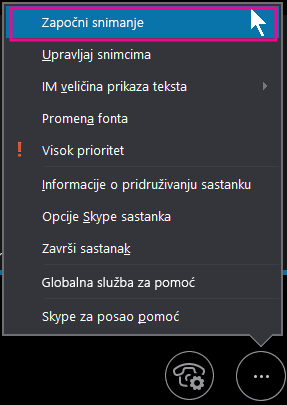
Ako je opcija za snimanje nedostupna, zvuk možda nije povezan. Kliknite na ikonu mikrofona da biste povezali zvuk, a zatim pokušajte ponovo.
Koristite kontrole na dnu sastanka da biste pauzirali, nastavili ili zaustavili snimanje.

Da biste videli ko još snima, postavite pokazivač na crveno dugme za snimanje.
Kad završite, izaberite stavku Zaustavi snimanje.

Skype za posao automatski čuva snimak u MP4 formatu koji se reprodukuje u programu Windows medijski plejer.
Sastanak možete napustiti dok se snimak obrađuje.
Reprodukcija i deljenje snimka
Kad se snimak obradi, možete mu pristupiti radi reprodukovanja ili slanja drugima. Skype za posao će prikazati poruku kada snimak bude spreman. Možete kliknuti na obaveštenje da biste otvorili upravljač snimcima ili, ako to ne uradite, možete kliknuti na "Alatke" u glavnom prozoru programa Skype za posao, a zatim na "Upravljač snimcima".
U prozoru Upravljač snimcima:
- Kliknite na snimak da biste ga označili, zatim izaberite stavku Reprodukuj na desnoj strani prozora.
- Ovde takođe možete preimenovati ili izbrisati snimak.
- Da biste delili snimak sa drugima, kliknite na dugme "Pregledaj " da biste ga pronašli, zatim kopirajte datoteku kako biste je objavili na deljenoj lokaciji, kao što je OneDrive ili interna SharePoint lokacija.
Ako ne možete da objavite snimak, proverite da li imate dovoljno mesta na stranici.
Savet
Snimci se čuvaju u fascikli "Videosnimci/" Skype za posao na računaru.
Više informacija potražite u članku Upravljač snimcima programa Skype za posao.