
Prosleđivanje poziva vam omogućava da izaberete kako želite da Skype za posao rukuje dolaznim pozivima kada niste pri telefonu na poslu ili želite da neko drugi prima vaše pozive.
Napomena
Preusmeravanje poziva nije dostupno u programu Lync Basic.
Uključivanje ili isključivanje prosleđivanja poziva
Prosleđivanje poziva možete da uključite ili isključite na nekoliko načina.
Opcija 1: Dugme "Opcije"
- U vrhu glavnog prozora programa Skype za posao kliknite na strelicu pored dugmeta "Opcije"

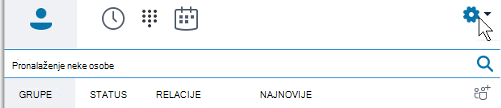
-
Izaberite "Alatke" > Postavke prosleđivanja poziva.
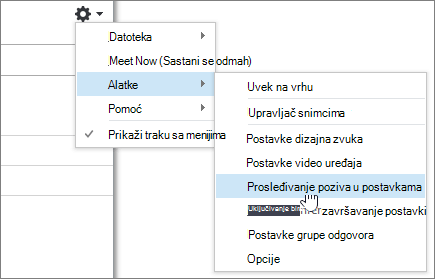
- Izaberite Prosledi moje pozive na ili Istovremeno pozovi, a zatim odaberite opciju.
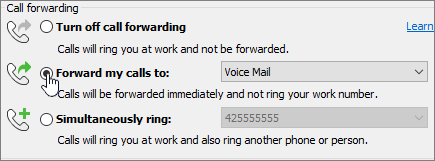
Ako ste podesili delegate ili grupu za timski poziv, vaši pozivi će zvoniti na njihovim telefonima. Da biste saznali više, pogledajte odeljak "Uređivanje članova timskog poziva" i "Uređivanje delegata " u nastavku.
Da biste isključili prosleđivanje poziva, izaberite stavku Isključi prosleđivanje poziva.
Opcija 2: Dugme "Prosleđivanje poziva"
- Na dnu glavnog prozora programa Skype za posao kliknite na dugme "Prosleđivanje poziva".

- U padajućem meniju izaberite opciju " Prosledi moje pozive na" ili"Istovremeno pozovi" i odaberite opciju.
Ako ste podesili delegate ili grupu za timski poziv, vaši pozivi će zvoniti na njihovim telefonima. Da biste saznali više, pogledajte odeljak "Uređivanje članova timskog poziva" i "Uređivanje delegata " u nastavku.
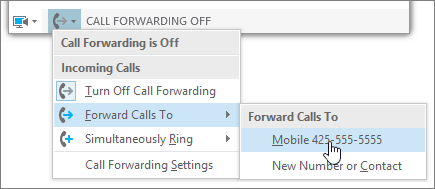
Da biste isključili prosleđivanje poziva, izaberite stavku Isključi prosleđivanje poziva.
Napomena
- Ako uputite poziv hitnim službama, pravila za prosleđivanje poziva se isključuju na 120 minuta kako bi osoblje koje vam pomaže moglo da vam odgovori. Možete ponovo postaviti opcije prosleđivanja poziva u bilo kom trenutku tako što ćete kliknuti na meni prosleđivanja poziva u donjem levom uglu glavnog prozora programa Skype za posao.
- Kada podesite prosleđivanje poziva u programu Skype za posao, osobi koja vas je pozvala biće prikazan broj koji ste podesili da se na njega prosleđuju pozivi. To se primenjuje samo na pozive iz Skype za posao-Skype za posao.
- Neke postavke vam možda neće biti dostupne zato što vam je administrator blokirao unos promena.
Promena opcija prosleđivanja poziva
Da biste promenili opcije prosleđivanja poziva, kliknite na strelicu pored dijaloga "Opcije". dugme " i izaberite stavku "Alatke" > Postavke prosleđivanja poziva.
Odaberite gde idu neodgovoreni pozivi
U meniju "Postavke prosleđivanja poziva", u okviru Vaše trenutne postavke prosleđivanja poziva, kliknite na vezu pored stavke "Neodgovoreni pozivi idu na".
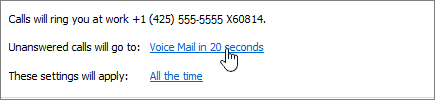
Izaberite broj telefona na koji želite da pozivi budu usmereni. Na primer, Govorna pošta ili Novi broj ili kontakt.
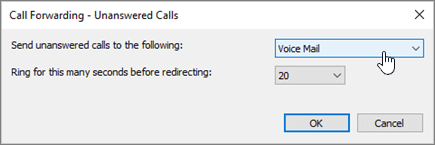
Kliknite na dugme "U redu" da biste se vratili u prozor Skype za posao – opcije > prosleđivanja poziva.
Odaberite koliko dugo se neodgovoreni pozivi preusmeravaju
U meniju " Postavke prosleđivanja poziva ", u okviru Vaše trenutne postavke prosleđivanja poziva, kliknite na vezu pored stavke "Neodgovoreni pozivi idu na".
U meniju Zvoni ovoliko sekundi pre preusmeravanja izaberite vreme odlaganja pre nego što se poziv preusmeri.
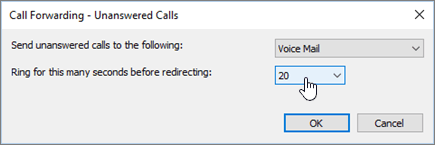
Kliknite na dugme "U redu" da biste se vratili u prozor Skype za posao – opcije > prosleđivanja poziva.
Odaberite kada je prosleđivanje poziva aktivno
U meniju "Postavke prosleđivanja poziva ", u okviru Trenutne postavke prosleđivanja poziva, kliknite na vezu pored stavke Ove postavke će biti primenjene.
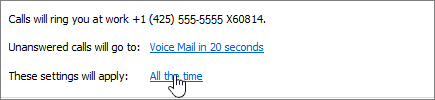
Odaberite nešto od sledećeg:
- Sve vreme Kada stignu pozivi, oni se prosleđuju bez obzira na to koji je raspored, uključujući radno vreme, podešen u programu Outlook.
- Tokom radnog vremena navedenog u programu Outlook Kada pristignu pozivi, oni se prosleđuju tokom časova koje ste podesili za radno vreme. Da biste podesili raspored kalendara uključujući radno vreme, pogledajte članak "Promena radnih sati i radnih dana u programu Outlook ili Promena radnih dana i počeka sedmice" u Calendar.
Napomena
Ako ste prilagodili postavke za neodgovorene pozive: Kada aktivirate ili deaktivirate prosleđivanje poziva, postavke za neodgovorene pozive će se vratiti na podrazumevanu postavku govorne pošte.
Uređivanje članova timskog poziva
Grupa za timski poziv je skup ljudi koji mogu da odgovaraju na vaše poslovne pozive ako je administrator omogućio ovu funkciju i vaš tim je podržava. Možete da dodajete ili uklanjate članove i da izaberete koji članovi mogu da primaju pozive u vaše ime.
U meniju "Postavke prosleđivanja poziva " izaberite stavku "Uredi moje članove grupe timskog poziva".
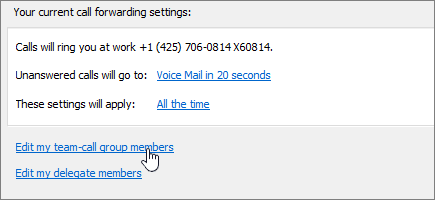
Uradite nešto od sledećeg:
Da biste dodali članove, kliknite na dugme "Dodaj", a zatim kliknite dvaput na željeni kontakt.
Da biste izbrisali člana, izaberite kontakt i kliknite na dugme Ukloni.
Da biste naveli odlaganje pre nego što pozvone telefoni u grupi, izaberite vreme u meniju Zvoni u grupi za timski poziv posle ovoliko sekundi.
Napomena
Podešavanje grupe za timski poziv ne znači da će se pozivi automatski prosleđivati ka njenim članovima. Obavezno odaberite opciju u okviru Istovremeno pozovi ili Prosledi moje pozive na u odeljku za prosleđivanje poziva.
Uređivanje delegata
Možete dodati delegate i odabrati da li želite da primaju pozive u vaše ime. Skype za posao automatski kreira grupu "Delegati" na spisku kontakata kada dodate delegate.
U meniju "Postavke prosleđivanja poziva " izaberite stavku "Uredi moje delegirane članove".
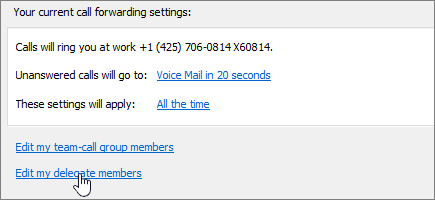
Uradite nešto od sledećeg:
Kliknite na dugme Dodaj i kliknite dvaput na kontakt kojeg želite da dodate kao delegata.
Da biste omogućili delegatima da primaju vaše pozive, potvrdite izbor u polju pored Prijem poziva.
Da biste naveli odlaganje pre nego što pozvone telefoni delegata, izaberite vreme u meniju Pozovi delegate posle ovoliko sekundi.
Da biste izbrisali delegata, izaberite ime i kliknite na dugme Ukloni.
Napomena
Podešavanje delegata ne znači da će se pozivi automatski prosleđivati ka njima. Obavezno odaberite opciju u okviru Istovremeno pozovi ili Prosledi moje pozive na u odeljku za prosleđivanje poziva.
Napomena
Možete da odredite najviše 25 delegata, a možete da nastupate kao delegat u slučaju najviše 25 delegata.
Srodne teme
Prosleđivanje poziva i istovremeno pozivanje
Podešavanje govorne pošte