
Skype za posao na iOS, Android ili Windows Phone uređaju pruža odlično iskustvo sastanka na mreži uz najnovije audio i video funkcije, deljenje ekrana i jednostavnu upotrebu.
Važno
Da biste koristili Skype za posao, potreban vam je Skype za posao ili Lync nalog – tipično je to isto korisničko ime i lozinka koje koristite kada se prijavljujete na poslu ili u školi.
Prvo prijavljivanje u Skype za posao
Pregledajte aplikacije dok ne pronađete ikonu programa Skype za posao (
 ), a zatim dodirnite ikonu da biste otvorili aplikaciju.
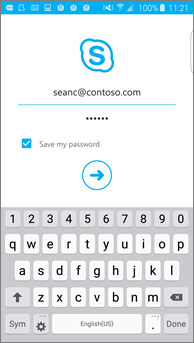
Unesite adresu za prijavljivanje (na primer, user@domain.com) i lozinku, a zatim dodirnite dugme "Napreduj" (
 ).
).
Unesite broj svog mobilnog uređaja sa pozivnim brojevima države i regiona. Ako ste korisnik poslovne aplikacije za glasovnu komunikaciju, kada Skype za posao ne možete da koristite Wi-Fi ili mobilnu mrežu za prenos podataka za upućivanje audio ili video poziva, bićete pozvani na ovaj broj i povezani sa zvučnim delom poziva.
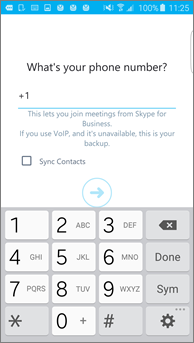
Odaberite da li želite da sinhronizujete kontakte, a zatim dodirnite dugme "Napreduj" (
) da biste počeli da koristite Skype za posao.
Odjavljivanje iz aplikacije Skype za posao
Na glavnom ekranu aplikacije Skype za posao dodirnite sliku, a zatim stavku "Odjavi se".
Napomena
Od 20. maja 2018. Windows Phone aplikacija za Skype za posao će biti povučena i više neće biti dostupna za preuzimanje iz Windows Phone prodavnice.
Prvo prijavljivanje u Skype za posao
Na početnom ekranu brzo prevucite prstom nalevo da biste prikazali instalirane aplikacije, potražite Skype za posao, a zatim dodirnite ikonu da biste otvorili aplikaciju.
Unesite adresu za prijavljivanje (na primer, user@domain.com) i lozinku, a zatim dodirnite stavku "Gotovo"
 .
.
Možda će vam biti zatraženi i korisničko ime i adresa za prijavljivanje. Korisničko ime je ono što koristite za prijavljivanje u mrežu organizacije, bilo user@domain.com domen \korisničko ime.Na ekranu Program za unapređenje na osnovu korisničkog iskustva dodirnite Pridruži se da biste slali anonimne podatke o problemima sa aplikacijom i upotrebom kompaniji Microsoft ili Ne hvala ako ne želite da učestvujete.
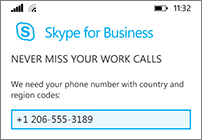
Na ekranu Nikad nemojte propustiti poslovne pozive unesite broj svog mobilnog telefona sa pozivnim brojevima za državu i region. Kada Skype za posao ne može da koristi Wi-Fi ili mobilnu mrežu za prenos podataka za upućivanje audio ili video poziva, automatski ćete biti pozvani na ovaj broj i povezani sa zvučnim delom poziva.
Dodirnite dugme "Dalje"
 i pregledali postavke obaveštenja i pristupa telefonskom imeniku: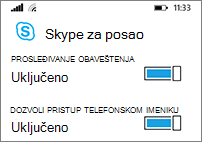
Prosleđivanje obaveštenja Primite obaveštenje kada primite novu trenutnu poruku ili poziv. Obično uključeno (preporučuje se).
Važno
Ako isključite ovu postavku, nećete dobijati obaveštenja o trenutnim porukama, pozivima ili drugim obaveštenjima u programu Skype za posao, osim ako aplikacija nije aktivna.
Dozvoli pristup telefonskom imeniku Potražite kontakte na svom mobilnom telefonu kada pretražujete kontakte u programu Skype za posao.
Dodirnite dugme "Dalje",
i počeli da koristite Skype za posao.
Odjavljivanje iz aplikacije Skype za posao
Na glavnom ekranu aplikacije Skype za posao dodirnite dugme "Još >Odjavite se.