
Skype za posao web planer je veb-program koji možete da koristite za kreiranje Skype sastanaka ako nemate program Outlook ili nemate pregledač koji podržava Outlook Web App. Pomoću programa Skype za posao web planer možete da kreirate nove sastanke, izmenite postojeće sastanke i pošaljete pozive pomoću svog omiljenog programa za e-poštu.
Veb-adresa za Skype za posao web planer zavisi od vaše organizacije. Ako ne znate svoju adresu web planera, ili niste sigurni, pratite ove korake:
- Pređite na adresu programa Microsoft 365 Web Scheduler na https://sched.lync.com i pokušajte da se prijavite pomoću svog poslovnog ili školskog naloga.
- Ako to ne radi, kontaktirate tehničku podršku na svom radnom mestu da biste dobili adresu Skype za posao web planer u svojoj organizaciji.
Kreiranje Skype sastanka
Kada se prijavite u Skype za posao web planer, idete pravo na stranicu "Novi sastanak".
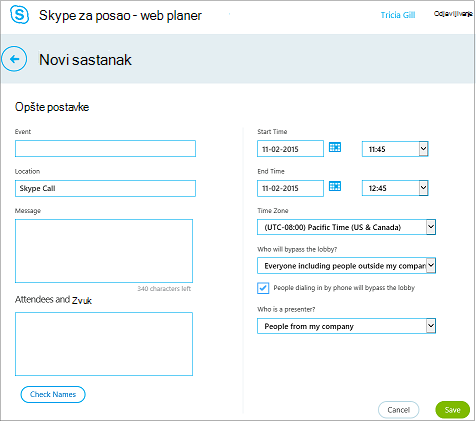
Unesite naslov događaja za sastanak.
Lokaciju sastanka možete da ostavite kao Skype poziv ili da dodate lokaciju, na primer sobu za konferencije, ako će neki učesnici prisustvovati i lično.
Unesite podatke o sastanku u polje za poruku i podesite datum početka i završetka i vreme i datum.
U okviru "Učesnici i zvuk" dodajte imena učesnika ili e-adrese razdvojene tačkom i zarezom (;).
(Opcionalno) Izaberite stavku "Proveri imena " da biste verifikovali adrese učesnika koji su u vašoj organizaciji.
U odeljcima "Ko zaobilazi hol?" i "Ko je izlagač?" uradite nešto od sledećeg:
- Prihvatite standardne postavke, koje su najbolje za male radne sastanke sa ljudima iz vaše organizacije.
ILI - Odaberite druge opcije za hol ili izlagača u zavisnosti od tipa sastanka koji želite da zakažete.
Ove osobe ne moraju da čekaju u holu
Ko se direktno pridružuje? Šta se događa? Preporučeno u slučaju da… Samo organizator Vi ste jedina osoba koja se direktno pridružuje sastanku. Svi ostali moraju da čekaju dok ne budu pušteni. Sastanak zahteva visok nivo bezbednosti jer sadrži poverljive informacije. Osobe koje pozivam iz mog preduzeća Samo osobe koje su pozvane mogu direktno da se pridruže sastanku. Svi ostali moraju da čekaju dok ne budu primljeni. Diskutujete o poverljivim informacijama i želite da dozvolite samo određenim ljudima da se pridruže sastanku. Osobe iz mog preduzeća Bilo ko iz vašeg preduzeća može direktno da se pridruži sastanku, čak i ako nije pozvan. Nemate spoljne učesnike i ne diskutujete o poverljivim informacijama. Svi (bez ograničenja) Svi koji imaju pristup vezi sastanka direktno mogu pristupiti sastanku. Pozivate spoljne učesnike i ne diskutujete o poverljivim informacijama. Ko je izlagač?
Opcija izlagača Ko je izlagač? Kada izabrati ovu opciju Samo organizator Samo osoba koja planira sastanak Za prezentacije u kojima učesnici ne moraju da vrše interakciju sa sadržajem sastanka. (Dodatne izlagače možete da odredite tokom sastanka.) Osobe koje odaberem Vi i učesnici koje odaberete Za prezentacije sa više izlagača Osobe iz mog preduzeća Sve osobe koje pozivate i koje imaju nalog na vašoj mreži Za sesije grupnog rada, gde svi učesnici rade u vašoj organizaciji i mogu da dele i izmene sadržaj sastanka Svi (bez ograničenja) Svi koje pozovete Za sesije grupnog rada sa osobama koje nemaju nalog na vašoj mreži - Prihvatite standardne postavke, koje su najbolje za male radne sastanke sa ljudima iz vaše organizacije.
Potvrdite izbor u polju za potvrdu pored funkcije People Uključivanje biranjem će zaobići hol ako želite da pozivaoci pozivanjem idu direktno na sastanak.
Izaberite stavku Sačuvaj.
Slanje informacija o sastanku učesnicima
Da biste poslali zahtev za sastanak, možete da kopirate podatke o sastanku i nalepite ih u program za e-poštu, odnosno sačuvajte podatke u iCalendar formatu i pošaljite ga kao prilog.
Kopiranje zahteva za sastanak i nalepljivanje u e-poruku
Kada završite sa pravljenjem sastanka, izaberite Sačuvaj. Videćete stranicu za potvrdu koja navodi detalje o sastanku. Kliknite na X da biste zatvorili stranicu za potvrdu.
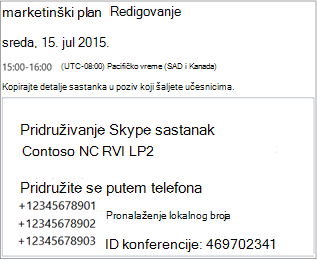
Na stranici "Moji sastanci " istaknite informacije o sastanku, kliknite desnim tasterom miša i odaberite stavku "Kopiraj".
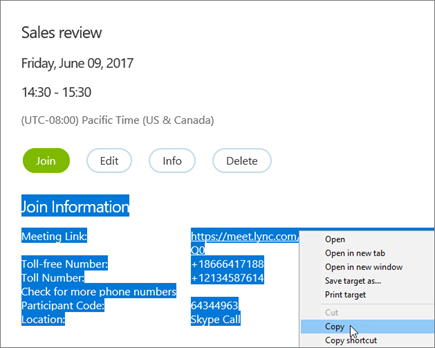
Otvorite program za e-poštu i napravite običan poziv za sastanak.
Nalepite informacije o sastanku u poziv.
Dodajte e-adrese učesnika u poruku, dodajte datum i vreme sastanka, unesite dnevni red sastanka, a zatim pošaljite zahtev.
Slanje zahteva za sastanak u obliku iCalendar datoteke
iCalendar format datoteke omogućava korisnicima različitih sistema e-pošte da razmenjuju informacije iz kalendara. Da biste poslali zahtev za sastanak u obliku iCalendar datoteke:
U odeljku Moji sastanci izaberite sastanak na osnovu teme, a zatim izaberite Informacije.
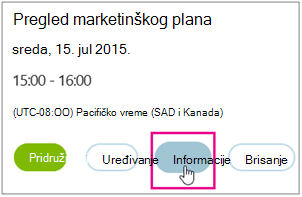
Na dnu prozora poziva na sastanak izaberite Izvezi kao iCalendar.

Kada pregledač prikaže upit da li da se otvori ili sačuva iCalendar datoteka, izaberite Sačuvaj.
Kreirajte e-poruku i dodajte kao prilog iCalendar datoteku koju ste upravo kreirali.
Unesite učesnike na sastanku, naslov sastanka i poruku, po potrebi, a zatim pošaljite e-poruku.
Kada učesnici otvore iCalendar datoteku, sastanak će se automatski dodati u njihov podrazumevani program za e-poštu ili kalendar.
Pridruživanje Skype sastanku
Da biste se pridružili sastanku koji ste kreirali pomoću programa Skype za posao web planer, uradite nešto od sledećeg:
Otvorite e-poruku sa zahtevom za sastanak i izaberite vezu sastanka.
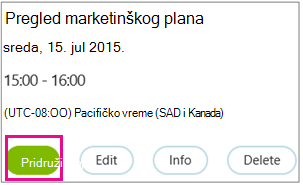
ILIOtvorite Skype za posao web planer, izaberite željeni sastanak sa spiska na levoj strani, a zatim izaberite stavku "Pridruži se" u oknu rezimea sastanka.
Saznajte više:
Prikaz, uređivanje ili brisanje postojećeg sastanka
Da biste prikazali detalje sastanka, otvorite Skype za posao web planer i izaberite naslov sastanka na levoj strani. Skype za posao web planer navodi samo sastanke koje ste vi zakazali, a ne sve sastanke u vašem kalendaru.
Da biste uredili ili izbrisali sastanak:
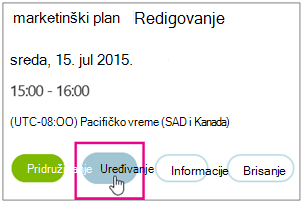
Izaberite Uredi ili Izbriši u oknu rezimea sastanka.
Nakon što unesete izmene, pošaljite učesnicima ažurirane informacije o sastanku ili obaveštenje o otkazivanju sastanka.
Važno
Skype za posao web planer ne ažurira kalendar automatski, tako da učesnici moraju biti obavešteni o svakoj promeni koju napravite.