
Kad izbrišete stavke (uključujući OneDrive datoteke) sa SharePoint lokacije, one se šalju u korpu za otpatke lokacije (naziva se i prva faza korpe za otpatke), odakle možete da ih vratite u prethodno stanje ako je potrebno. Kada izbrišete stavke iz korpe za otpatke sajta, one se šalju u korpu za otpatke kolekcije sajtova (koja se naziva i korpa za otpatke drugog stepena). Prva faza korpe za otpatke doprinosi metrici korišćenja skladišta, dok druga faza korpe za otpatke ne doprinosi.
Napomena
Veb stavke (podsajtovi) odlaze direktno u drugostepenu korpu za otpatke i i dalje se računaju prema metrici korišćenja skladišta. Kvota se vraća kada se veb stavke očiste iz korpe za otpatke drugog stepena.
Administrator SharePoint kolekcije lokacija može da prikaže izbrisane stavke iz korpe za otpatke kolekcije lokacija i vrati ih u prethodno stanje na njihove prvobitne lokacije. Ako se stavka izbriše iz korpe za otpatke kolekcije sajtova ili ako premaši vreme zadržavanja, trajno se briše.
Važno
SharePoint korpa za otpatke se razlikuje od korpe za otpatke u operativnom sistemu Windows. Ako izbrišete datoteke ili fascikle koje sinhronizujete, možete da ih vratite u prethodno stanje iz Windows korpe za otpatke na računaru. Da biste Windows korpu za otpatke postavili na radnu površinu, pogledajte članak "Prilagođavanje ikona radne površine u operativnom sistemu Windows".
Vraćanje stavke u prethodno stanje iz sistema SharePoint u korpi za otpatke Microsoft 365 kolekcije sajtova
Na modernim lokacijama tima i klasičnim lokacijama (podlokacijama), u levom oknu izaberite stavku "Korpa za otpatke".

Na modernim sajtovima za komunikaciju izaberite stavku "Sadržaj lokacije", a zatim na gornjoj traci za navigaciju izaberite stavku "Korpa za otpatke ". Ako ne vidite korpu za otpatke, pratite ove korake:
Izaberite dugme "Postavke"
 , a zatim izaberite stavku Postavke lokacije.
Napomena
Ako ne vidite stavku "Postavke lokacije", izaberite stavku Informacije o lokaciji , a zatim stavku "Prikaži sve postavke lokacije". Neke stranice mogu zahtevati da izaberete sadržaj lokacije i postavke lokacije.
U okviru "Administracija kolekcije lokacija" izaberite stavku "Korpa za otpatke".

Na dnu stranice korpe za otpatke izaberite stavku "Korpa za otpatke druge faze".

Napomena
Potrebne su vam dozvole administratora ili vlasnika da biste koristili korpu za otpatke kolekcije sajtova. Ako je ne vidite, možda je onemogućena ili nemate dozvolu da joj pristupite.
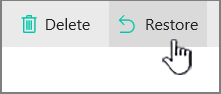
Postavite pokazivač na stavke koje želite da vratite u prethodno stanje, izaberite ikonu potvrde sa desne strane svake od njih, a zatim izaberite stavku "Vrati u prethodno stanje".
Napomena
Ako stavku koja se prvobitno nalazila u izbrisanoj fascikli vratite u prethodno stanje, fascikla se ponovo kreira na prvobitnoj lokaciji, a stavka se vraća u prethodno stanje u tu fasciklu.
Vraćanje cele kolekcije lokacija u prethodno stanje
Ako ste globalni administrator ili SharePoint administrator u sistemu Microsoft 365, možete i da vratite cele kolekcije lokacija u prethodno stanje iz korpe za otpatke kolekcije lokacija. Informacije potražite u članku "Vraćanje izbrisanih lokacija".
Koliko dugo se izbrisane stavke čuvaju u korpi za otpatke?
U sistemu SharePoint u sistemu Microsoft 365 stavke se zadržavaju 93 dana od trenutka kada ih izbrišete sa originalne lokacije. One sve vreme ostaju u korpi za otpatke lokacije, osim ako ih neko ne izbriše odatle ili isprazni tu korpu za otpatke. U tom slučaju, stavke odlaze u korpu za otpatke kolekcije sajtova, gde ostaju ostatak od 93 dana, osim ako:
- Korpa za otpatke kolekcije lokacija premašuje kvotu i počinje da čisti najstarije stavke.
- Administrator kolekcije sajtova ručno briše stavke iz korpe za otpatke kolekcije sajtova (više informacija o tome potražite u članku "Brisanje stavki iz korpe za otpatke kolekcije sajtova").
Skladište korpe za otpatke lokacije ubraja se u kvotu skladišta kolekcije lokacija i kvotu navedenu u okviru "Upravljanje velikim listama i bibliotekama". Količina prostora dodeljenog korpi za otpatke kolekcije sajtova iznosi 200% kvote kolekcije sajtova. Ove vrednosti nije moguće konfigurisati.
SharePoint Online zadržava rezervne kopije celokupnog sadržaja još 14 dana nakon stvarnog brisanja. Ako sadržaj nije moguće vratiti u prethodno stanje putem korpe za otpatke ili funkcije navedene u okviru vraćanje usluge OneDrive u prethodno stanje, administrator može da se obrati Microsoft podršci i zahteva vraćanje u prethodno stanje u bilo kom trenutku unutar prozora od 14 dana.
Napomena
Vraćanja iz rezervnih kopija mogu se dovršiti samo za kolekcije lokacija, a ne za određene datoteke, liste ili biblioteke. Ako želite da oporavite određenu stavku, pronađite je u korpi za otpatke, kliknite desnim tasterom miša na nju i odaberite stavku "Vrati u prethodno stanje".
Pored gore navedenog, klijenti takođe imaju opciju da koriste Microsoft 365 rezervna kopija za oporavak podataka. Microsoft 365 rezervna kopija nudi duže vreme zaštite i pruža jedinstveno brz oporavak od uobičajenih scenarija kontinuiteta poslovanja i oporavka od katastrofe (BCDR) kao što su ransomver ili slučajno/zlonamerno zamena/brisanje sadržaja zaposlenih. Dodatne BCDR zaštite slučajeva takođe su ugrađene direktno u uslugu, nudeći poboljšani nivo zaštite podataka.



Nekoliko osnova o vraćanju u prethodno stanje iz korpe za otpatke
- Bezbednosni objekti sa sobom donose sav svoj sadržaj Kada vratite u prethodno stanje bilo koji objekat koji je moguće obezbediti (bilo koji objekat kojem se pristup može kontrolisati), on se vraća u prethodno stanje zajedno sa svim objektima koje je sadržao kada je izbrisan. Na primer, ako vratite listu, biblioteku, fasciklu ili skup dokumenata u prethodno stanje, vraćena verzija sadrži sve dokumente i druge stavke koje je sadržala kada je izbrisana. Ako vratite u prethodno stanje datoteku ili neku drugu stavku koja ima više verzija, datoteka ili stavka vraćena u prethodno stanje obuhvata sve verzije koje sadrži kada je izbrisana.
- Nije moguće vratiti većinu objekata ako nisu prisutni kontejnerski objekti Ako izbrišete objekat, a zatim objekat koji ga sadrži, kontejner morate vratiti u prethodno stanje pre nego što vratite objekat u prethodno stanje. Na primer, ako izbrišete datoteku, a zatim izbrišete biblioteku u kojoj je uskladištena, morate da vratite biblioteku u prethodno stanje pre nego što možete da vratite datoteku u prethodno stanje. Ako izbrišete stariju verziju datoteke, a zatim trenutnu verziju datoteke, morate da vratite samu datoteku u prethodno stanje pre nego što možete da vratite stariju verziju.
- Izuzetak: Objekat izbrisan iz fascikle može se vratiti u prethodno stanje bez prethodnog vraćanja fascikle u prethodno stanje Fascikla se automatski ponovo kreira na nekadašnjoj lokaciji, ali sada sadrži samo objekat koji ste vratili u prethodno stanje. (Osim toga, fasciklu možete da vratite u prethodno stanje i ručno iz korpe za otpatke, u kom slučaju se vraća u prethodno stanje sa svim sadržajem koji je imala kada je izbrisana.)
Ostavite komentar
Da li je ovaj članak bio koristan? Ako jeste, javite nam na dnu ove stranice. Javite nam šta je bilo nejasno ili šta nedostaje. Ako vas je pretraga dovela ovde, a ovo nisu informacije koje ste želeli, recite nam šta ste tražili. Navedite svoju verziju sistema SharePoint, operativnog sistema i pregledača. Povratne informacije koje dobijemo od vas iskoristićemo da bismo ponovo proverili korake i ažurirali ovaj članak.