
Izveštaje evidencije nadzora koje su obezbeđene uz sistem SharePoint možete koristiti da biste prikazali podatke u evidencijama nadzora za kolekciju lokacija. Ove podatke možete sortirati, filtrirati i analizirati da biste utvrdili ko je šta uradio sa lokacijama, listama, bibliotekama, tipovima sadržaja, stavkama listi i datotekama biblioteke u kolekciji lokacija. Na primer, možete utvrditi ko je izbrisao koji sadržaj.
Saznanje o tome ko preduzima koju radnju na kojem sadržaju u kolekciji lokacija može biti ključno u pomoći organizaciji da ispuni svoje zahteve, kao što su usaglašenost sa propisima i upravljanje zahtevima. Izveštaj evidencije nadzora čuvate kao Microsoft Excel 2013 Preview radnu svesku u biblioteci u kolekciji lokacija koju navedete.
Napomena
Nadzor mora biti omogućen da biste koristili izveštaje evidencije nadzora. Više informacija o omogućavanju nadzora pronađite u članku Podešavanje postavki nadzora za kolekciju lokacija.
Napomena
Stranice kao što je .aspx ne smatraju se dokumentima tako da ne mogu da se nadgledaju u sistemu SharePoint Server 2016.
Dostupni događaji za izveštaje evidencije nadzora
Sledeći događaji su dostupni za izveštaje evidencije nadzora kako bi vam pomogli da utvrdite ko preduzima koje radnje sa sadržajem kolekcije lokacija:
- Otvoreni i preuzeti dokumenti, prikazane stavke na listama ili prikazana svojstva liste (ovaj događaj nije dostupan za SharePoint lokacije)
- Uređene stavke
- Odjavljene i prijavljene stavke
- Stavke koje su premeštene i kopirane na druge lokacije u kolekciji lokacija
- Izbrisane stavke i stavke vraćene u prvobitno stanje
- Promene u tipovima sadržaja i kolonama
- Upiti pretrage
- Promene u korisničkim nalozima i dozvolama
- Promenjene postavke nadzora i izbrisani događaji evidencije nadzora
- Događaji toka posla
- Prilagođeni događaji
Dostupni izveštaji evidencije nadzora
Sledeće izveštaje evidencije nadzora obezbeđene uz sistem SharePoint možete koristiti da biste utvrdili ko preduzima koje radnje sa sadržajem kolekcije lokacija:
- Prikazivanje sadržaja Izveštava o korisnicima koji su prikazali sadržaj na lokaciji. Ovaj izveštaj će biti prazan u sistemu SharePoint jer ovi događaji nisu zabeleženi tokom nadzora.
- Izmene sadržaja Izveštava o promenama sadržaja, kao što su izmene, brisanje, prijavljivanje i odjavljivanje dokumenata.
- Brisanje Izveštava o tome koji sadržaj je izbrisan.
- Tip sadržaja i izmene na listama Izveštava o dodavanju, uređivanju i brisanju tipova sadržaja.
- Izmene smernica Izveštava o događajima koji menjaju smernice za upravljanje informacijama u kolekciji lokacija.
- Rok važenja i trajno odlaganje Izveštava o svim događajima koji su povezani sa načinom uklanjanja sadržaja nakon isteka roka važenja.
- Postavke nadzora Izveštava o promenama u postavkama nadzora.
- Bezbednosne postavke Izveštava o promenama bezbednosnih postavki, kao što su događaji korisnika/grupa i događaji uloga i prava.
- Pokretanje prilagođenog izveštaja Možete navesti filtere za prilagođeni izveštaj, na primer ograničavanje izveštaja na određeni skup događaja, na stavke na određenoj listi, na određeni opseg datuma ili na događaje koje izvršavaju određeni korisnici.
Sledi primer izveštaja evidencije nadzora brisanja. On je reprezentativan uzorak ostalih izveštaja evidencije nadzora.
- Rezime podataka nadzora je obezbeđen u vidu izvedene tabele na radnom listu Podaci nadzora – tabela radne sveske.

- Podaci za izveštaj su obezbeđeni na radnom listu Podaci izveštaja 1 radne sveske.
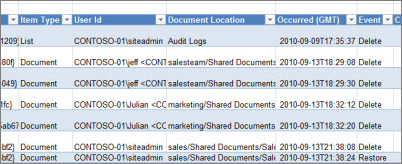
Prikazivanje izveštaja evidencije nadzora
Da biste prikazali izveštaj evidencije nadzora:
Izaberite stavku Postavke postavki
 , a zatim izaberite stavku Postavke lokacije.
Izaberite stavku "Izveštaji evidencije nadzora " u odeljku "Administracija kolekcije lokacija ".
Izaberite izveštaj koji želite, na primer "Brisanje " na stranici "Prikaz izveštaja nadzora", .
Otkucajte URL adresu ili potražite biblioteku u kojoj želite da sačuvate izveštaj, a zatim kliknite na dugme " U redu".
Na stranici „Operacija je uspešno dovršena“ kliknite na vezu kliknite ovde da biste prikazali ovaj izveštaj. Ako dobijete grešku, to može biti zbog toga što evidencije nadzora nisu omogućene ili nije bilo podataka za prikaz. Pogledajte članak "Konfigurisanje postavki nadgledanja za kolekciju lokacija " da biste se uverili da je podešeno evidentiranje događaja.
Napomena
- Da biste prikazali izveštaje evidencije nadzora, mora biti instalirana barem Excel verzija 2013 klikom na dugme kliknite ovde da biste prikazali ovaj izveštaj.
- S druge strane, ako je otvaranje dokumenata u pregledaču omogućeno za biblioteku, idite u biblioteku u kojoj ste sačuvali izveštaj evidencije nadzora, postavite pokazivač na izveštaj evidencije nadzora, kliknite na strelicu nadole, a zatim izaberite stavku Prikaži u pregledaču.
Možete koristiti standardne Excel funkcije da biste suzili izveštaje na informacije koje želite. Neki načini na koje možete analizirati i prikazati podatke evidencije uključuju:
- Filtriranje izveštaja evidencije nadzora za određenu lokaciju.
- Filtriranje izveštaja evidencije nadzora za određeni opseg datuma.
- Sortiranje izveštaja evidencije nadzora.
- Utvrđivanje ko je ažurirao sadržaj.
- Utvrđivanje koji sadržaj je izbrisan, a nije vraćen u prvobitno stanje.
- Prikazivanje promena u dozvolama na stavci.