Da biste ostali u toku kada se SharePoint dokument ili stavka na vašoj lokaciji promeni, kreirajte upozorenje.
Možete podesiti obaveštenje za listu, biblioteku, fasciklu, datoteku ili stavku liste. Na primer, možete da podesite obaveštenje za određenu fasciklu u biblioteci, bez potrebe da primate obaveštenja o drugim stavkama u biblioteci.
Napomena
Prijem obaveštenja može da potraje do 4 sata.
- Korišćenje pravila je nov, lakši način za podešavanje obaveštenja o listi. Više informacija potražite u članku " Kreiranje pravila za automatizovanje liste".
- Drugi način za dobijanje obaveštenja o promenama datoteka ili stavki liste jeste da koristite Power Automate uz SharePoint konektor.
Dobijanje upozorenja o promenama stavki u sistemu SharePoint
Napomena
Počevši od jula 2026, SharePoint upozorenja za SharePoint u sistemu Microsoft 365 biće u potpunosti povučena i prestati da funkcionišu. Preporučuje se da koristite pravila ili Power Automate da biste obaveštavali. Saznajte više o povlačenju SharePoint obaveštenja.
Možete da dobijete obaveštenje svaki put kada se promeni datoteka, veza ili fascikla u SharePoint biblioteci dokumenata. U zavisnosti od stavke (datoteke, fascikle, veze), možda ćete videti različite opcije prilikom postavljanja upozorenja.
- Idite na listu ili u biblioteku.
- Izaberite datoteku, vezu ili fasciklu za koje želite da dobijete upozorenje.
- Sa liste opcija za listu ili biblioteku izaberite tri tačke (...), a zatim izaberite stavku Obavesti me.
- U dijalogu " Obavesti me kada se stavke promene " izaberite i promenite željene opcije.
- Da biste sačuvali, kliknite na dugme "U redu".
Dobijanje upozorenja o svim promenama u biblioteci dokumenata u sistemu SharePoint
- Idite na listu ili u biblioteku i uverite se da nije izabrana nijedna stavka.
- Sa liste opcija za listu ili biblioteku izaberite tri tačke (...), a zatim izaberite stavku Obavesti me.
- U dijalogu " Obavesti me kada se stavke promene " promenite ili popunite željene opcije.
- Izaberite dugme U redu.
Otkažite obaveštenja u sistemu SharePoint
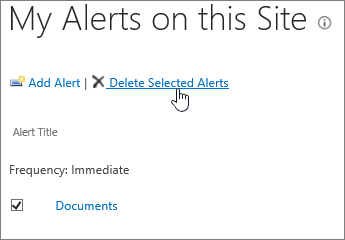
Da biste prikazali obaveštenja sa stranice na lokaciji, sa liste opcija za listu ili biblioteku izaberite tri tačke (...), a zatim izaberite stavku "Upravljaj mojim upozorenjima".
Izaberite upozorenje koje želite da izbrišete.
Izaberite stavku "Izbriši izabrana obaveštenja".
Da biste izbrisali, kliknite na dugme "U redu".
Vidite novosti bez obaveštenja putem e-pošte
Ako ne želite da primate e-poštu, ali i dalje želite da budete u toku sa promenama u bibliotekama dokumenata, pogledajte članak Aktivnost datoteka u biblioteci dokumenata.
Napomena
Sistem generisane e-poruke iz SharePoint tokova posla i obaveštenja šalju se sa no-reply@sharepointonline.com adrese sa imenom za prikaz "SharePoint Online".
Važno
Da biste mogli da primite upozorenje kao e-poruku, administrator servera mora da konfiguriše odlaznu e-poštu u SharePoint centralnoj administraciji. Slično tome, administrator servera mora da omogući postavke SMS/MMS usluge u centralnoj administraciji da biste mogli da primite obaveštenje u obliku tekstualne poruke.
Postavljanje upozorenja u sistemu SharePoint Server 2021, 2019 ili 2016
Idite u SharePoint biblioteku ili listu na koju želite da postavite obaveštenje. Ako gledate prikaz liste ili biblioteke na drugoj stranici, možda ćete prvo morati da izaberete naslov liste ili biblioteke. Na primer, da biste otišli u biblioteku dokumenata , možda ćete prvo morati da izaberete stavku "Dokumenti".
Uradite nešto od sledećeg:
Da biste postavili obaveštenje za celu biblioteku ili listu, izaberite stavku"Biblioteka " ili "Lista", zatim izaberite stavku Obavesti me, a zatim stavku " Postavi obaveštenje za ovu biblioteku".
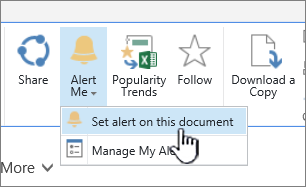
Da biste postavili obaveštenje za dokument, izaberite dokument, izaberite stavku Files ili Documents, izaberite stavku Obavesti me, a zatim stavku "Postavi upozorenje" u ovom dokumentu.
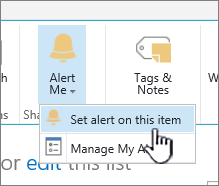
Da biste postavili obaveštenje na stavku sa liste, izaberite stavku, izaberite karticu "Stavke ", izaberite stavku Obavesti me, a zatim izaberite stavku "Postavi obaveštenje na ovu stavku".
Izaberite željene opcije za obaveštenje.
Napomena
Tačna imena kartica i dugmadi u koracima 1 i 2 razlikuju se ako se nalazite u specijalizovanoj biblioteci ili listi, kao što je biblioteka slika, lista zadataka ili lista kalendara. Na primer, lista kalendara ima kartice "Događaji" i "Calendar na kojima možete da pronađete "Obavesti me".
U zavisnosti od toga kako su postavljeni sajt i serveri, korisnik za koga ste kreirali obaveštenje može da primi e-poruku koja potvrđuje da ste kreirali upozorenje. E-poruka sa obaveštenjem može da sadrži veze ka listi ili biblioteci, postavke upozorenja, ime korisnika koji je kreirao upozorenje, mobilni prikaz i druge informacije i komande.
Otkazivanje obaveštenja u sistemu SharePoint 2016
Idite u SharePoint biblioteku ili listu na koju želite da postavite obaveštenje. Ako gledate prikaz liste ili biblioteke na drugoj stranici, možda ćete prvo morati da izaberete naslov liste ili biblioteke. Na primer, možda ćete prvo morati da izaberete fasciklu "Dokumenti " da biste otišli u biblioteku dokumenata .
Izaberite biblioteku ili listu, izaberite stavku Obavesti me, a zatim izaberite stavku "Upravljaj mojim upozorenjima".
Napomena
Tačna imena kartica se razlikuju ako se nalazite na specijalizovanoj listi, kao što su liste zadataka ili kalendarske liste. Na primer, lista kalendara ima kartice "Događaji" i "Calendar na kojima možete da pronađete "Obavesti me".
Potvrdite izbor u polju za potvrdu pored imena upozorenja koje želite da izbrišete.
Izaberite stavku "Izbriši izabrana obaveštenja".
Izaberite dugme U redu.
Konfigurisanje usluga e-pošte ili SMS servera
Informacije o tome kako se konfiguriše odlazna e-pošta ili SMS usluga potražite u članku "Konfigurisanje odlazne e-pošte za SharePoint Server farmu.