
Tipovi sadržaja lokacije olakšavaju obezbeđivanje doslednosti u celoj lokaciji. Kao vlasnik lokacije kreirate ili prilagođavate tip sadržaja sa karakteristikama koje želite, kao što su određeni predložak, određeni metapodaci i tako dalje. Na primer, kada korisnik odabere stavku iz menija " Nova stavka " ili "Novi dokument ", možete osigurati da se koristi prilagođeni sadržaj.

Više informacija o tipovima sadržaja potražite u članku "Uvod u tipove sadržaja i objavljivanje tipova sadržaja".
Važno
Da biste kreirali tipove sadržaja lokacije za lokaciju, morate imati punu kontrolu za tu lokaciju. Morate biti administrator kolekcije lokacija da biste kreirali tipove sadržaja lokacije za lokaciju najvišeg nivoa u kolekciji lokacija.
Da biste kreirali tip sadržaja lokacije koji ljudi mogu da koriste svuda na lokaciji, pratite ove korake:
Kreiranje tipa sadržaja
Idite na lokaciju na kojoj želite da kreirate tip sadržaja lokacije.
Izaberite dugme "
 , a zatim izaberite stavku "Postavke lokacije".
Under Web Designer Galleries, select Site content types.
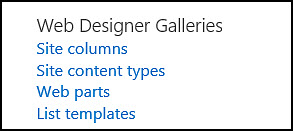
Galerija prikazuje sve postojeće tipove sadržaja lokacije, grupisane u kategorije. Onaj koji odaberete postaje nadređena grupa novog tipa sadržaja.U polju "Prikazivanje grupe " izaberite grupu koju želite da koristite, a zatim izaberite stavku "Kreiraj".
Na stranici " Novi sadržaj lokacije " navedite ime i opis za novi tip sadržaja.

U odeljku Nadređeni tip sadržaja izaberite ime nadređene grupe, a zatim izaberite nadređeni tip sadržaja.
U odeljku grupe odlučite da li ćete novi tip sadržaja staviti u postojeću grupu ili kreirati novu grupu.
Izaberite dugme U redu.
Kada SharePoint kreira novi tip sadržaja, otvara stranicu " Tip sadržaja lokacije " za njega, gde možete da ga dodatno prilagodite.
Promena imena tipa sadržaja lokacije
- Idite na matičnu stranicu lokacije koja sadrži tip sadržaja koji želite da preimenujete.
- Izaberite dugme ", a zatim izaberite stavku "Postavke lokacije".
- In the Web Designer Galleries group, select Site Content Types.
- Na stranici " Tipovi sadržaja lokacije " izaberite ime tipa sadržaja koji želite da promenite.
- Na stranici "Informacije o tipu sadržaja lokacije ", u okviru "Postavke" izaberite stavku "Ime, opis i grupa".
- U okviru za tekst "Ime " u odeljku "Ime i opis " promenite ime tipa sadržaja.
- Kada završite, izaberite dugme "U redu".
Povezivanje predloška dokumenta sa tipom sadržaja lokacije
Da biste se uverili da dokumenti imaju dosledan sadržaj na lokaciji i njenim podlokacijama, možete povezati Word, Excel ili PowerPoint predložak sa tipom sadržaja lokacije.
Na primer, možda želite da zaposleni koriste standardni Excel predložak kada kreiraju sedmični vremenski definisani raspored. Ako predložak povežete sa tipom sadržaja "Vremenski definisan raspored", svaki put kada neko koristi tip sadržaja "Vremenski definisan raspored", ispravni predložak se automatski učitava u radni list.
Korisnicima to možete dodatno olakšati dodavanjem tipa sadržaja "Vremenski definisan raspored" u biblioteku. Zatim, korisnici mogu da otvore ispravan vremenski definisan raspored jednostavnim izborom stavke "Vremenski definisan raspored" u meniju "Novi dokumenti ". Da biste saznali kako to da uradite, pogledajte članak "Dodavanje tipa sadržaja na listu ili u biblioteku".
Da biste povezali predložak sa tipom sadržaja lokacije, pratite sledeće korake.
Idite na lokaciju za koju želite da povežete predložak sa tipom sadržaja lokacije.
Kliknite na dugme "Postavke",
, a zatim izaberite stavku "Postavke lokacije".Under Web Designer Galleries, select Site content types.
Izaberite ime tipa sadržaja koji želite da promenite tako što ćete povezati Word, Excel ili PowerPoint predložak.
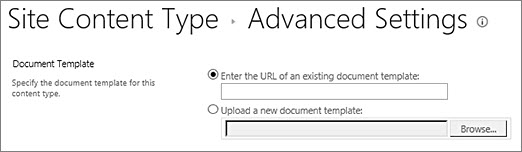
U okviru "Postavke" izaberite stavku "Napredne postavke".
Unesite lokaciju predloška:
- Ako je predložak uskladišten na lokaciji, izaberite stavku Unesite URL postojećeg predloška dokumenta, a zatim unesite URL predloška koji želite da koristite.
- Ako je predložak dokumenta uskladišten na lokalnom računaru, izaberite stavku Otpremi novi predložak dokumenta, a zatim izaberite stavku "Potraži". U dijalogu " Izbor datoteke " pronađite datoteku koju želite da koristite, izaberite je, a zatim izaberite stavku Otvori.
U okviru Želite li da ažurirate sve tipove sadržaja koji se nasleđuju od ovog tipa? izaberite " Da " ako želite da ažurirate sve tipove sadržaja koji se nasleđuju od ovog tipa sadržaja pomoću predloška dokumenta.
Izaberite dugme U redu.
Dodavanje kolona tipu sadržaja lokacije
Kolone za tip sadržaja predstavljau metapodatke. Da biste dodali element metapodataka, dodajte novu kolonu.
Na primer, možda će vaša organizacija želeti da prati određene metapodatake za porudžbenice, na primer, broj računa, broj projekta i menadžera projekta. Ako tipu sadržaja porudžbenice dodate kolone sa ovim informacijama, SharePoint će od korisnika zatražiti da obezbede informacije kada sačuvaju svoj rad. Pored toga, ako tip sadržaja dodate na listu ili u biblioteku, možete da definišete prikaz za prikazivanje kolona.
Napomena
Da biste dodali kolonu tipu sadržaja prvo morate da izaberete tip sadržaja. Ako ne možete da izaberete tipove sadržaja koji će se pojaviti, lokacija nasleđuje svoje tipove sadržaja od nadređene lokacije. Da biste dodali kolonu tipu sadržaja, morate ga promeniti na nadređenoj lokaciji.
- Idite na lokaciju za koju želite da dodate kolonu tipu sadržaja lokacije.
- Izaberite dugme ", a zatim izaberite stavku "Postavke lokacije".
- Under Web Designer Galleries, select Site content types.
- Izaberite ime tipa sadržaja kojem želite da dodate kolonu.
- U okviru "Kolone" izaberite stavku "Dodaj iz postojećih kolona lokacije".
- U odeljku " Izbor kolona ", u okviru " Izbor kolona iz" odaberite nadređenu grupu za kolonu.
- U okviru "Dostupne kolone" izaberite ime željene kolone, a zatim kliknite na dugme "Dodaj".
- U odeljku " Ažuriranje tipova sadržaja liste i lokacije " izaberite da li želite da ažurirate sve tipove sadržaja koji se nasleđuju od ovog tipa sadržaja lokacije tako što ćete izabrati stavku "Da " ili "Ne".
Podešavanje okna sa informacijama o dokumentu za tip sadržaja lokacije
Okno sa informacijama o dokumentu je dostupno za Word, Excel i PowerPoint u sistemu Microsoft Office 2010 i novijim verzijama. Okno sa informacijama o dokumentu prikazuje InfoPath obrazac u ovim dokumentima u kojem možete da unesete informacije o metapodacima na tablu.

Na primer, pretpostavimo da želite da se uverite da prodavci daju ime preduzeća i broj telefona za svaku ponudu prodaje. Možete da kreirate tip sadržaja ponude i uključite ime preduzeća i broj telefona u okno sa informacijama o dokumentu. Kada otvore dokument predloga, korisnici unose ili ažuriraju potrebno ime i broj telefona. Kada sačuvaju dokument, SharePoint automatski ažurira metapodatke uskladištene kao kolone u biblioteci dokumenata.
Da biste saznali više o tipovima sadržaja i metapodacima, pogledajte članak "Dodavanje kolona metapodataka tipu sadržaja".
Da biste podesili okno sa informacijama o dokumentu za tip sadržaja dokumenta, pratite ove korake.
Idite na lokaciju za koju želite da promenite tip sadržaja lokacije.
Izaberite dugme "
, a zatim izaberite stavku "Postavke lokacije".Under Web Designer Galleries, select Site content types.
Odaberite ime tipa sadržaja lokacije koji želite da promenite.
Napomena
Ako imena tipova sadržaja koji se pojavljuju nisu hiperveze, onda ova lokacija nasleđuje svoje tipove sadržaja lokacije od druge (nadređene) lokacije. Da biste ažurirali tip sadržaja lokacije, idite na nadređenu lokaciju.
U okviru "Postavke" izaberite postavke okna sa informacijama o dokumentu.
U odeljku " Predložak okna sa informacijama o dokumentu " uradite nešto od sledećeg:
Da biste koristili podrazumevani predložak koji prikazuje metapodatke (kolone) koje ste definisali za tip sadržaja, izaberite stavku "Koristi podrazumevani predložak za Microsoft Office aplikacije".
Da biste koristili postojeći prilagođeni predložak, izaberite stavku "Koristi postojeći prilagođeni predložak (URL, UNC ili URN)", a zatim unesite putanju lokacije predloška.
Da biste otpremili postojeći prilagođeni predložak (XSN), izaberite stavku Otpremi postojeći prilagođeni predložak (XSN) za korišćenje, a da biste pronašli predložak koji želite da koristite, izaberite stavku "Pregledaj".
Da biste napravili prilagođenu tablu u programu InfoPath, izaberite opciju "Kreiraj novi prilagođeni predložak".
Napomena
Ako izaberete ovu opciju, InfoPath se pokreće i prikazuje podrazumevani predložak koji možete prilagoditi da biste kreirali prilagođenu tablu.
U odeljku " Prikaži uvek " navedite da li želite da dokumenti ovog tipa sadržaja automatski prikazuju okno sa informacijama.
Izaberite stavku U redu.