Uvek možete da prikažete Microsoft SharePoint jezik prikaza, vremensku zonu, zemlju/region i srodne postavke sa stranice ličnog profila, kojoj možete da pristupite sa radne površine ili mobilnih uređaja. Ako smernice vaše organizacije to dozvoljavaju, možete i da promenite postavke jezika i regiona. Postavke se primenjuju samo na vaš prikaz SharePoint sajtova organizacije i ne utiču na to kako će drugi ljudi prikazati te sajtove.
Ako ste SharePoint administrator, pogledajte članak "Promena regionalnih postavki za sajt" da biste promenili regionalne postavke u kolekciji sajtova.
Napomena
- Ako radite u okruženju lokalnih SharePoint sajtova kojim upravlja vaša organizacija – a ne u Microsoft 365 okruženju, administrator kolekcije sajtova mora da vam omogući jezik dostupan za korišćenje da biste mogli da koristite uputstva zavisna od jezika u ovom članku.
- Ako jezik podesite u sistemu SharePoint, a zatim ga promenite u usluzi Microsoft 365, postavka za Microsoft 365 će zameniti postavku sistema SharePoint. Dodatne informacije potražite u članku Promena jezika prikaza u usluzi Microsoft 365.
- Funkcije opisane u ovom članku zavise od toga da li je vaša organizacija postavila ili prilagodila lične lokacije i korisničke profile. Za više informacija, obratite se SharePoint administratoru.
Da biste promenili lične postavke jezika i regiona
- Izaberite svoje ime ili sliku na vrhu bilo kog SharePoint ili Microsoft 365 sajta u vašoj organizaciji.
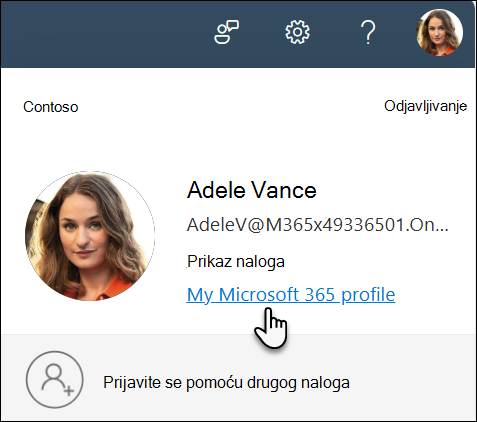
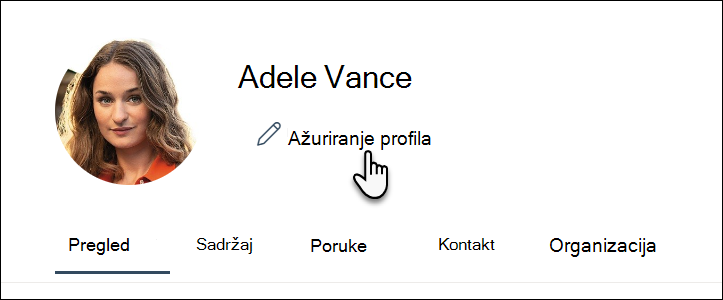
- Izaberite stavku "Moj Microsoft 365 profil ", a zatim "Ažurirajte profil".
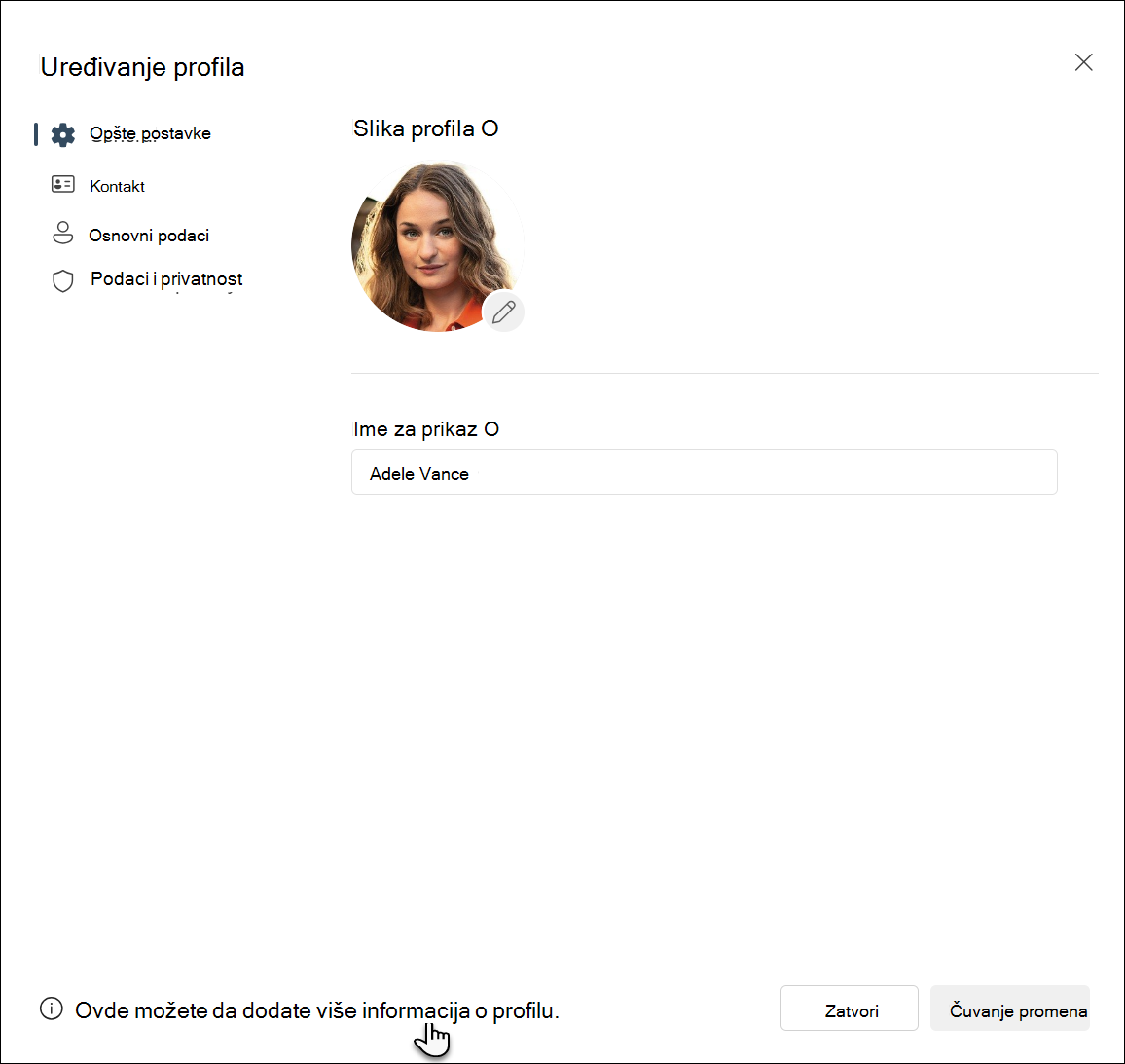
- U dnu stranice "Uređivanje profila " izaberite vezu " Ovde ".
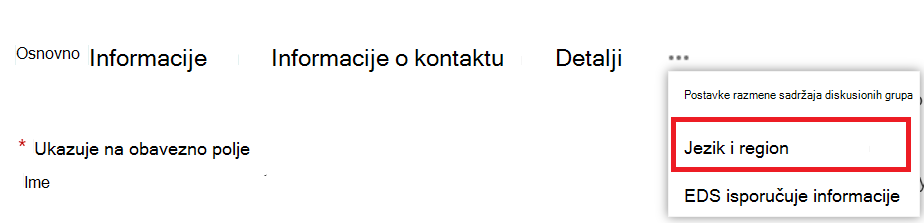
- Na ekranu " Uređivanje detalja " izaberite tri tačke (...), a zatim stavke "Jezik i region".
- Ažurirajte postavke. Tabelu koja prati ovu proceduru možete da koristite kao vodič.
- Izaberite opciju "Sačuvaj sve" i "Zatvori".
Tabela postavki jezika i regiona
Sledeće postavke mogu da se primene na sve ili samo na vas. Ako ih nije moguće promeniti, administrator je možda ograničio postavke.
|
Da biste uredili ove postavke jezika i regiona: |
Uradite ovo: |
|
Language Preferences |
Promenite željene postavke na sledeći način:
- Da biste promenili jezik prikaza u SharePoint okruženju, kliknite na strelicu nadole "Izaberite novi jezik ", izaberite jezik, a zatim na dugme "Dodaj". Ako dodate više jezika, možete da promenite redosled jezika ili da izbrišete jezik kao što je dalje opisano za napredne jezičke postavke.
- Da biste izabrali jezik za sadržaj i pretrage, izaberite stavku "Prikaži napredne postavke jezika", kliknite na strelicu nadole "Izaberite novi jezik ", kliknite na jezik, a zatim na dugme "Dodaj".
- Ako radite na Microsoft 365 lokaciji, ne možete da promenite jezik prikaza i ova postavka se ne primenjuje.
Izaberite stavku "Uredi" da biste nastavili da ažurirate postavke na drugim stranicama profila ili da biste prešli na druge opcije na ovoj stranici.
Ako dodate više jezika, možete da koristite  u poljima "Moj sadržaj" i "Pretraga " da biste ukazali na redosled kojim bi trebalo koristiti ove jezike. Na primer, ako želite da francuski bude primarni jezik i da se engleski koristi samo ako francuski nije dostupan, izaberite strelice da biste se uverili da francuski ima najviši prioritet. u poljima "Moj sadržaj" i "Pretraga " da biste ukazali na redosled kojim bi trebalo koristiti ove jezike. Na primer, ako želite da francuski bude primarni jezik i da se engleski koristi samo ako francuski nije dostupan, izaberite strelice da biste se uverili da francuski ima najviši prioritet.
Da biste izbrisali jezik, izaberite opciju X pored jezika.
Napomena: Za dosledno iskustvo prikazivanja, izaberite odgovarajuće postavke za opcije jezika i regiona. Na taj način možete da izbegnete uslove u kojima, na primer, prikazujete engleski u arapskom kalendaru. |
|
Vremenska zona |
Izaberite okvir "Vremenska zona" i sa liste odaberite trenutnu vremensku zonu. Ako ne možete da uredite ovu postavku, u sledećem redu u okviru "Odaberite postavke" izaberite opciju "Uvek koristi regionalne postavke koje je definisao administrator". Time bi polje "Vremenska zona " trebalo da bude dostupno, osim ako je administrator prilagodio postavke za blokiranje uređivanja. |
|
Odaberite postavke |
Izaberite opciju "Uvek koristi regionalne postavke koje je definisao administrator" da biste koristili postavke jezika i regiona koje je definisao administrator lokacije.
Izaberite stavku "Uvek koristi moje lične postavke " da biste koristili vaše lične postavke.
beleške:Ova opcija mora biti izabrana da biste uredili postavke regiona i vremena. |
|
Lokalni standard |
Kliknite na polje "Lokalni standard ", a zatim izaberite jezik. |
|
Podešavanje Calendar-a |
Izaberite tip kalendara sa padajuće liste. Izaberite opciju "Prikaži brojeve sedmica" u navigatoru datuma ako želite da se ovi brojevi pojavljuju. |
|
Omogućavanje alternativnog Calendar-a |
Ako želite, izaberite alternativni tip kalendara. |
|
Definisanje radne sedmice |
Izaberite dane u sedmici koji određuju vašu radnu sedmicu. Na primer, ako radite od utorka do subote, potvrdite izbor u tim poljima za potvrdu. |
|
Format vremena |
Izaberite okvir "Format vremena" i izaberite 12 časa ili 24 časa. |
Takođe pogledajte
Odaberite jezike koje želite da učinite dostupnim za korisnički interfejs lokacije

