
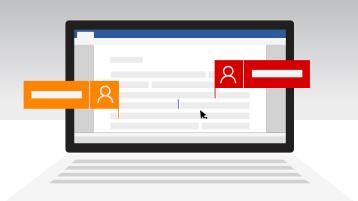
Uz Microsoft 365 i OneDrive ili SharePoint, više ljudi može da sarađuje na Word dokumentu, Excel unakrsnoj tabeli ili PowerPoint prezentaciji. Kada svi rade u isto vreme, to se zove koautorstvo.
Šta mi je potrebno da bih bio/la koautor dokumenta?
Koautorstvo je dostupno za dokumenti uskladištene u usluzi OneDrive ili sistemu SharePoint.
Da biste koautorski radili sa drugima, potrebno vam je sledeće:
- Deljena oblast za skladištenjeOneDrive, OneDrive za posao ili školu, SharePoint i SharePoint Server predstavljaju oblasti za skladištenje koje omogućavaju koautorstvo.
- Aplikacije koje podržavaju koautorstvoWord i PowerPoint na svim uređajima i verzije koje su novije od sistema Office 2010 koje podržavaju koautorstvo. Excel aplikacije za mobilne uređaje i najnovija verzija programa Excel za Microsoft 365, koje takođe podržavaju koautorstvo.
- Prepoznatljiv dokument za koautorstvo Koautorstvo je podržano samo na modernim formatima datoteka: .docx (Word), .pptx (PowerPoint) i .xlsx (Excel).
- Dozvole za uređivanje za koautore Svi koautori moraju imati dozvolu za pristup dokumentu i njegovo uređivanje.
Kreiranje ili otvaranje dokumenata za koautorstvo
Ove teme će vam pomoći da saznate kako da koautorski radite na Microsoft 365 dokumentima:
- Saradnja na Word dokumentima sa koautorstvom u realnom vremenu
- Istovremena saradnja na Excel radnim sveskama pomoću koautorstva
- Saradnja na PowerPoint prezentacijama
- Zajednički rad na Office dokumentima
- Deljenje PowerPoint prezentacije sa drugima
- Deljenje datoteka u sistemu Office za Android ili saradnja na njima
- Koristite OneDrive u operativnom sistemu iOS
Deljenje dokumenata za saradnju i koautorstvo sa drugim osobama
Ključna stvar za saradnju i koautorstvo jeste deljenje dokumenata. U SharePoint, OneDrive i Microsoft 365 aplikacijama možete da delite datoteke sa drugima.
Da biste saznali više o deljenju dokumenata u usluzi OneDrive i sistemu SharePoint, pogledajte sledeće teme:
- Deljenje SharePoint datoteka ili fascikli
- Delite datoteke i fascikle pomoću usluge Microsoft 365 Business
- Deljenje dokumenta
Mogu li koautorski da radim van mreže?
Kada otvorite deljeni dokument u aplikaciji za računare ili mobilne uređaje, nije važno da li ste povezani ili ne, možete da nastavite da radite. Ako druge osobe uređuju isti dokument, one neće videti vaše promene dok ste van mreže. Kada se ponovo povežete sa mrežom, bićete obavešteni o promenama koje su dostupne i drugi će videti da ste uneli promene.
Kada radite u programu Word, pasus na kom radite je zaključan, tako da niko ne može da zameni ono na čemu radite. Kada pređete na rad van mreže u programu Word, možete da radite na istom pasusu kao neko drugi u vašoj grupi. Kada sačuvate promene, dobićete iskačuću poruku da postoji neusaglašenost. Zatim možete da dođete do mesta na kom ćete moći da rešite neusaglašenost.
Ako radite na datoteci koja se nalazi u fascikli za sinhronizaciju (kao što je OneDrive ili OneDrive za posao ili školu), ona će se sinhronizovati kada se ponovo povežete sa mrežom, bez obzira na to da li je aplikacija (Word, PowerPoint) pokrenuta. Kada se ponovo povežete, datoteka se automatski sinhronizuje. Ako postoje neusaglašenosti, dobićete upozorenje. Za više informacija pogledajte članak Sinhronizacija datoteka sa uslugom OneDrive u operativnom sistemu Windows.
Ko može koautorski da radi na dokumentima
U sistemu SharePoint, grupe i dozvole koje su dodeljene biblioteci u kojoj skladištite ili kreirate dokument podrazumevano nasleđuju svi dokumenti u biblioteci. Na primer, na sajtu tima gde svi imaju dozvole za čitanje/pisanje, svako može da bude koautor. Sa druge strane, SharePoint biblioteka dokumenata sa dozvolama samo za čitanje dozvoljava ljudima samo da prikazuju dokumente i niko sem autora ne može da unese promene ako nije izričito pozvan.
SharePoint dozvole se nasleđuju, ali možete da podesite različite verzije za određene osobe. Ako se SharePoint biblioteka deli samo za prikazivanje, možete da date dozvolu za uređivanje nekim korisnicima. Međutim, ako je biblioteka podešena da svi imaju dozvole za uređivanje, ne možete da ograničite nekoliko ljudi da samo prikazuju. Možete da zamenite nasleđene dozvole višom dozvolom, ne nižom dozvolom. Više informacija o dozvolama potražite u članku Razumevanje nivoa dozvola u sistemu SharePoint.
Files stored in OneDrive need to express delit. Njih podrazumevano može da uređuje i prikazuje samo vlasnik biblioteke. Možete da izaberete ko može da uređuje pojedinačne datoteke tako što ćete deliti sa osobama ili grupama koje imaju dozvole za uređivanje. Više informacija o deljenju potražite u članku "Deljenje SharePoint datoteka ili fascikli".
Mogu li koautorski da radim na svojim datotekama sa dobavljačem skladišta koji nije SharePoint ili OneDrive?
Da, Microsoft je sarađivao sa mnoštvom partnera širom sveta (uključujući Box, Citrix ShareFile, Dropbox i Egnyte) kako biste mogli koautorski da radite uz Microsoft 365 za veb. Proverite kod dobavljača skladišta da li je podržano koautorstvo sa uslugom Microsoft 365 za veb.
- Možete koautorski da radite na Office datotekama iz usluge Dropbox na Office klijentima za veb, računare i mobilne uređaje. Više informacija potražite u članku pomoći za Dropbox " Uređivanje deljenih Microsoft Office dokumenata u usluzi Dropbox".
- Možete koautorski da radite na Office datotekama iz usluge Box na Office veb klijentima i klijentima za računare. Više informacija potražite u članku pomoći za Box, Vodič za omogućavanje koautorstva u usluzi Box za Microsoft Office.
- Možete koautorski da radite na Office datotekama na Office vebu, desktop klijentima i mobilnim klijentima. Više informacija potražite u članku pomoći za Egnyte, Konfigurisanje Co-Editing za Microsoft Office Desktop.
- Microsoft ne podržava koautorstvo dokumenata uskladištenih u usluzi Google disk.
Rešavanje problema sa koautorstvom u sistemima SharePoint, OneDrive i Microsoft 365
Ako koautorstvo ne radi ispravno, postoji nekoliko stvari koje mogu dovesti do problema. Da biste rešili probleme sa sesijama i podešavanjem koautorstva, pogledajte članak Rešavanje problema sa koautorstvom u sistemu Office.
Kako da znam da li je moj saradnik ažurirao dokumente na kojima sarađujemo?
Ako delite dokumente pomoću usluge OneDrive, možda ćete dobiti e-poruku koja vas obaveštava da je dokument ažuriran.
Druge teme koje vas mogu zanimati
Ako niste koristili Word za veb, možete da ga isprobate u Microsoft365.com. Prijavite se i izaberite  da biste odabrali nešto sa kompletne liste aplikacija.
Za SharePoint administratore:
- Pregled koautorstva u sistemu SharePoint Server
- Onemogućavanje koautorstva u sistemu SharePoint Server
- Konfigurisanje maksimalnog broja autora koji rade koautorski u sistemu SharePoint Server
Napomena
Koautorstvo nije dostupno za dokumente koje štiti Information Rights Management (IRM) ili Rights Management Service (RMS).