
Sličice su posebno korisne u biblioteci sa mnogo medijskih datoteka jer gledaocima pružaju pregled video sadržaja. Video sličica je prvo što većina osoba vidi kada stupi u interakciju sa videom. Sličica se prikazuje i u Microsoft 365 rezultatima pretrage. Sličicu video zapisa možete da podesite u biblioteci dokumenata u sistemu SharePoint tako što ćete pratiti ove korake:
Otvorite fasciklu u biblioteci koja sadrži video.
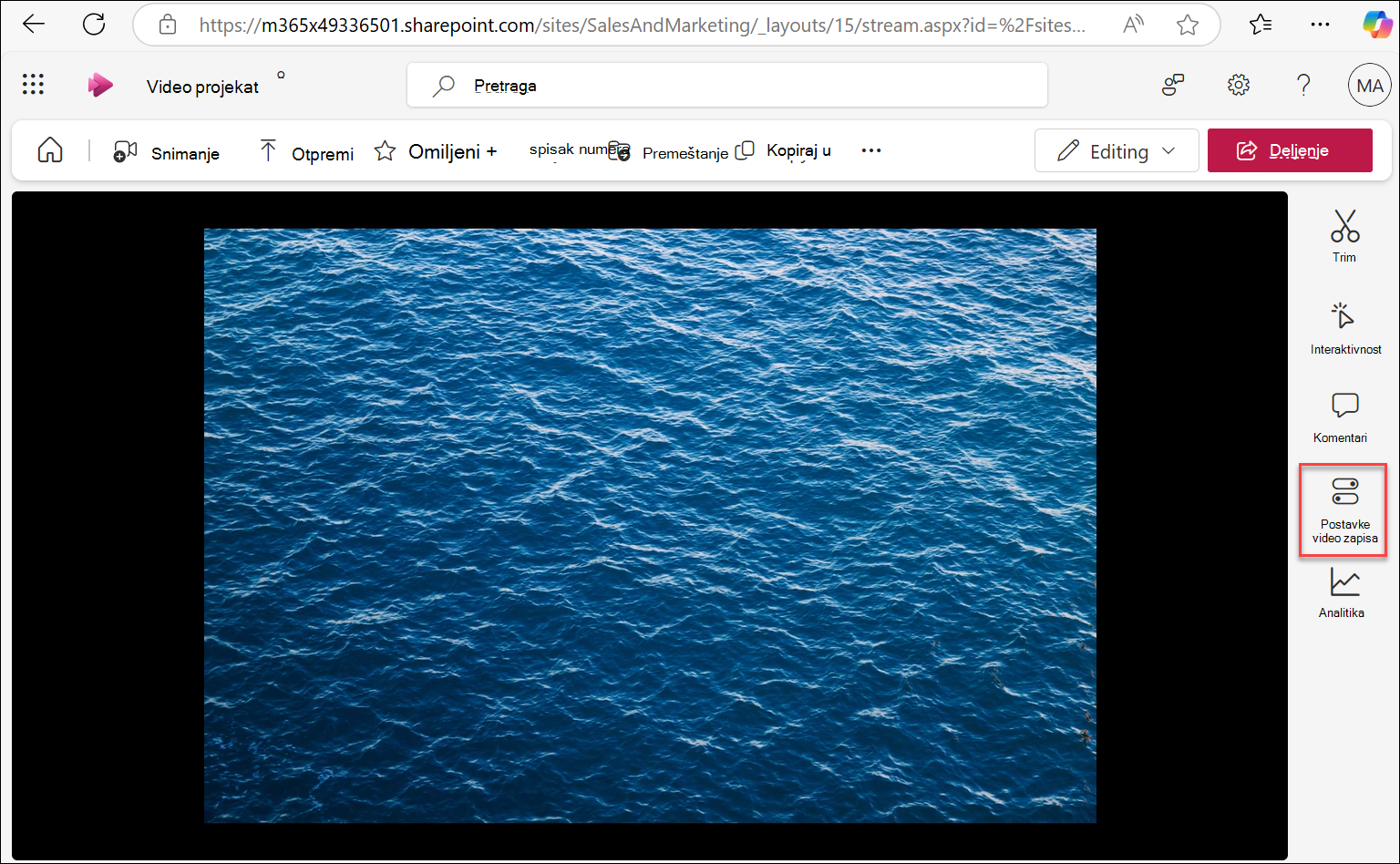
Izaberite video zapis. Video zapis se otvara na novoj kartici u veb pregledaču ili u novom prozoru. Sa desne strane video zapisa izaberite stavku "Postavke video zapisa".
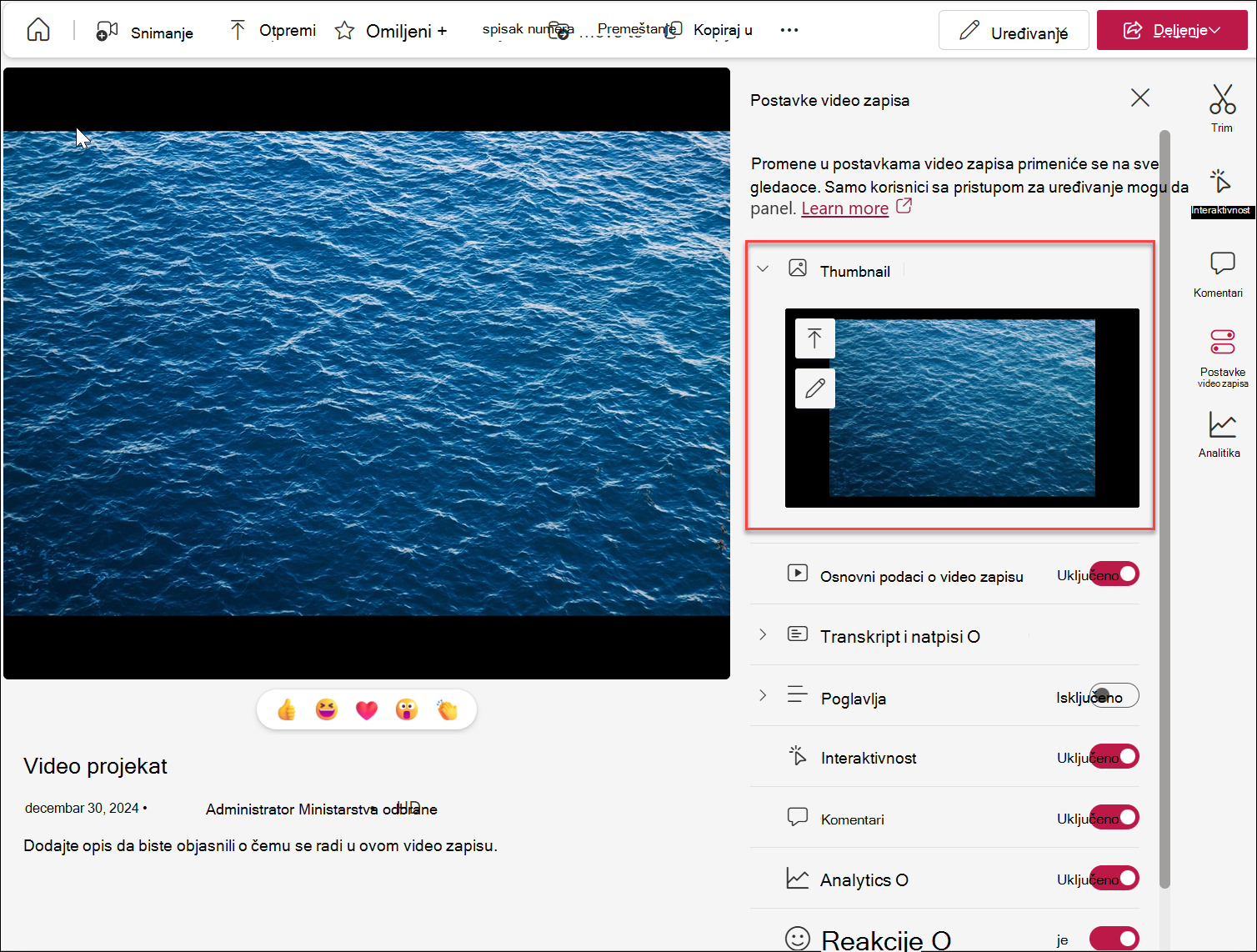
Izaberite padajuću listu " Sličica ". Pojavljuju se dve komande koje možete da koristite za uređivanje sličice video zapisa.
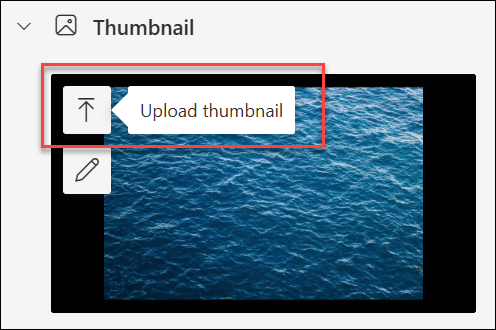
Ako želite da koristite sliku sa računara kao sličicu video zapisa, izaberite stavku "Otpremi sličicu".
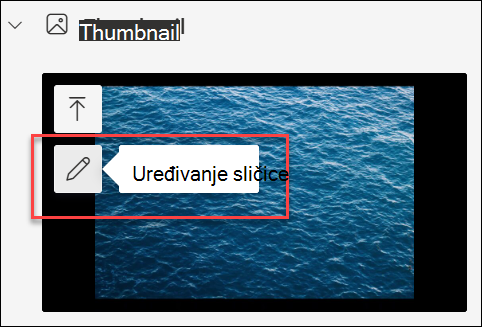
Ako želite da uredite trenutnu sličicu, izaberite stavku Uredi sličicu.
Da biste saznali kako da izvršite ove izmene, koristite neku od sledećih procedura.
Korišćenje slike sa računara kao sličice
Ako na računaru imate uskladištenu sliku koju želite da koristite kao sličicu za video, sledite ove korake.
- Izaberite sličicu za otpremanje.
- Unesite putanju do datoteke slike ili potražite i izaberite datoteku slike i izaberite stavku Otvori.
- Ako nova sličica izgleda u redu, izaberite "Gotovo".
Beleženje nove sličice iz video zapisa
Sličicu možete da uhvatite iz bilo kog video zapisa uskladištenog u biblioteci resursa. Međutim, ne možete da uhvatite sličicu iz video zapisa ako je on uskladišten izvan biblioteke resursa.
Izaberite stavku "Uredi sličicu".
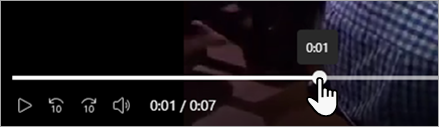
Iz video zapisa premestite traku za traženje na novi okvir koji želite da koristite.
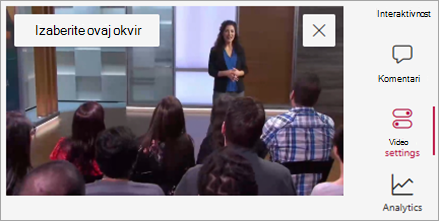
Kada video prikaže sliku koju želite da uhvatite, izaberite opciju "Izaberite ovaj okvir". Ako slika nije sasvim u redu, možete izabrati dugme Otkaži i pokušati ponovo.
Novo uhvaćena sličica pojaviće se u SharePoint biblioteci resursa.