
Formule i funkcije u SharePoint listama ili bibliotekama možete da koristite za izračunavanje podataka na razne načine. Dodavanjem izračunate kolone na listu ili u biblioteku možete kreirati formulu koja uključuje podatke iz drugih kolona i izvršava funkcije za izračunavanje datuma i vremena, izvršavanje matematičkih jednačina ili manipulisanje tekstom.
Na primer, na listi zadataka možete koristiti kolonu da biste izračunali broj dana neophodnih za dovršavanje svakog zadatka, na osnovu kolona " Datum početka " i "Datum završetka ".
Napomena
Ovaj članak objašnjava kako da radite sa izračunatim kolonama na listama i u bibliotekama. Detaljne informacije o funkcijama, uključujući sintaksu i primere upotrebe, potražite u članku Primeri uobičajenih formula na SharePoint listama.
Dodavanje izračunate kolone na listu ili u biblioteku
Da biste koristili formulu na listi ili u biblioteci, morate da dodate izračunatu kolonu na listu ili u biblioteku.
- Otvorite listu ili biblioteku.
- U gornjem desnom uglu prozora pregledača izaberite stavku "Postavke"
 , a zatim izaberite stavku Postavke liste.
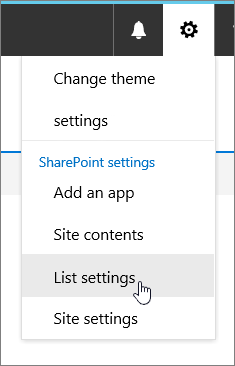
- Na stranici "Postavke ", u okviru stavke "Kolone" izaberite stavku "Kreiraj kolonu".
- U odeljku " Ime i tip " unesite željeno ime u polje " Ime kolone ".
- U okviru "Tip informacija u ovoj koloni" je izaberite stavku"Izračunato (izračunavanje na osnovu drugih kolona)".
- U odeljku "Dodatne postavke kolone " u polje " Formula " unesite formulu koju želite da koristite. Možete da izaberete stavke iz polja " Umetni kolonu ", a zatim u formulu dodate funkcije, konstante i operatore. Primere formula potražite u članku Primeri uobičajenih formula na SharePoint listama.
- Izaberite tip podataka koji želite da formula vrati, a zatim kliknite na dugme " U redu".
Napomena
Formula u izračunatoj koloni lokacije može da upućuje samo na druge kolone lokacije koje se nalaze na istoj listi ili u istoj biblioteci. Stoga, kada dodate izračunatu kolonu lokacije na listu ili u biblioteku, morate da dodate i kolonu lokacije na koju se upućuje u formuli. Više informacija potražite u odeljku " Stavljanje izračunate kolone na raspolaganje drugim listama ili bibliotekama " u ovom članku.
Stavljanje izračunate kolone na raspolaganje drugim listama ili bibliotekama
Ako imate formulu koju želite često da koristite na više lista ili biblioteka, možete dodati izračunatu kolonu na listu kolona lokacije. Na ovaj način će kolona i njena formula biti dostupna svim listama ili bibliotekama na lokaciji ili podlokacijama. Na primer, možete da kreirate izračunatu kolonu koja je pozvana Expiration Date pomoću formule koja daje datum 30 dana od vrednosti kolone "Datum početka " (=[Start Date]+30). Zatim možete ponovo da koristite formulu bez ponovnog kreiranja na svakoj listi ili u biblioteci.
Napomena
- Formula u izračunatoj koloni lokacije može da upućuje samo na druge kolone lokacije koje se nalaze na istoj listi ili u istoj biblioteci. Stoga, kada dodate izračunatu kolonu lokacije na listu ili u biblioteku, morate da dodate i kolonu lokacije na koju se upućuje u formuli. U gorenavedenom primeru na listu treba da dodate kolone lokacije sa datumom isteka i datumom početka .
- Ako nova izračunata kolona lokacije treba da upućuje na druge kolone na listi, prvo morate da napravite te kolone lokacije da biste ih koristili u formuli.
- Otvorite SharePoint lokaciju.
- U oknu za navigaciju sa leve strane izaberite stavku Sadržaj lokacije.
- Na komandnoj traci, u gornjem desnom uglu prozora pregledača izaberite stavku "Postavke lokacije".
- Under Web Designer Galleries column izaberite stavku "Kolone lokacije".
- U gornjem levom uglu izaberite stavku "Kreiraj".
- U odeljku " Ime i tip " otkucajte željeno ime u polju " Ime kolone ".
- U okviru " Tip informacija u ovoj koloni" izaberite stavku"Izračunato" (izračunavanje na osnovu drugih kolona).
- U odeljku "Dodatne postavke kolone " u polje " Formula " unesite formulu koju želite da koristite. Iz polja "Umetni kolonu " možete da izaberete druge kolone lokacije, a zatim u formulu dodate funkcije, konstante i operatore. Primere formula potražite u članku Primeri uobičajenih formula na SharePoint listama.
- Izaberite tip podataka koji želite da formula vrati, a zatim kliknite na dugme " U redu".
Dodavanje izračunate kolone lokacije na listu ili u biblioteku
Kad napravite izračunatu kolonu lokacije, možete je dodati na bilo koju listu ili u biblioteku na lokaciji ili podlokacijama.
Napomena
Ako uredite formulu kolone na određenoj listi ili u biblioteci, promene formule se primenjuju samo na tu listu ili biblioteku.
Otvorite biblioteku liste u koju želite da dodate kolonu.
U gornjem desnom uglu prozora pregledača izaberitestavku> "Postavke liste" ili izaberite postavke za tip biblioteke koju otvarate.
(Na primer, u biblioteci dokumenata izaberite stavku "Postavke biblioteke dokumenata".)U okviru "Kolone" izaberite stavku "Dodaj iz postojećih kolona lokacije".
U odeljku "Izbor kolona" izaberite grupu koja sadrži kolonu lokacije sa liste "Izaberite kolone lokacije iz".
U polju "Dostupne kolone lokacije " izaberite kolonu koju želite da dodate na listu, a zatim kliknite na dugme "Dodaj".
Napomena
Ako izračunata kolona lokacije koju dodajete sadrži druge kolone lokacije, morate ih dodati na listu. Kasnije možete da sakrijete druge kolone ako ne želite da se pojave na listi ili u biblioteci.
Ako ne želite da kolona bude dodata u podrazumevani prikaz liste, opozovite izbor u polju za potvrdu " Dodaj u podrazumevani prikaz ".
Kliknite na dugme U redu.

