
Možete da kreirate prilagođene prikaze biblioteke dokumenata da biste prikazali stavke na način koji za vas ima najviše smisla. Na primer, možete izabrati kolone koje želite da prikažete i rasporediti ih željenim redosledom. Takođe možete da sortirate, filtrirate ili grupišete stavke da biste kreirali prikaz koji najviše odgovara vašim potrebama. Kada završite, samo dajte ime prikazu i sačuvajte ga. Veza ka prilagođenom prikazu pojaviće se u meniju prikaza u gornjem desnom uglu stranice biblioteke dokumenata u kojoj ste kreirali prikaz.
Koristite jedan ili više dolenavedenih metoda da biste kreirali prilagođeni prikaz biblioteke dokumenata. Kada završite, možete da date ime prikazu i da ga sačuvate. Veza ka sačuvanom prikazu pojaviće se u meniju prikaza biblioteke u kojoj ste kreirali prilagođeni prikaz.
Izbor kolona za prikazivanje u biblioteci dokumenata
- Idite u biblioteku dokumenata u kojoj želite da kreirate prilagođeni prikaz.
- Na stranici biblioteke dokumenata izaberite stavku "Dodaj kolonu".
- Da biste kreirali i dodali novi tip kolone koji će se uključiti u prilagođeni prikaz, izaberite tip kolone koji želite da dodate, dajte mu ime i sve druge potrebne podatke i kliknite na dugme "Sačuvaj". Ako imate dozvole vlasnika biblioteke ili administratorske dozvole za biblioteku u kojoj želite da kreirate i dodate novi tip kolone, izaberite stavku "Još... da biste otišli na stranicu postavki biblioteke gde možete da kreirate i dodate druge tipove kolona. Dodatne informacije o kreiranju i dodavanju drugih tipova kolona potražite u članku Pravljenje, promena ili brisanje prikaza liste ili biblioteke.
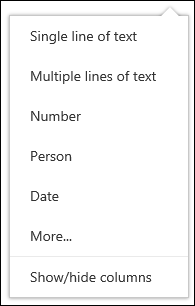
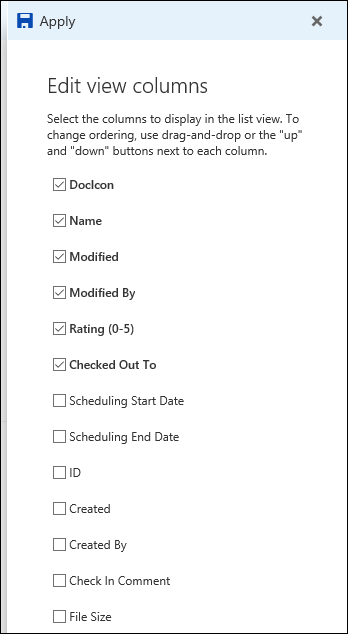
- Da biste odabrali koje kolone želite da se pojavljuju, izaberite stavku "Prikaži ili sakrij kolone", izaberite kolone za prikazivanje ili skrivanje, a zatim kliknite na dugme "Primeni".
Napomena
Da li vaš ekran izgleda drugačije od ovog? Administrator je možda podesio klasični režim za biblioteku dokumenata. Ako je tako, pogledajte članak "Kreiranje, promena ili brisanje prikaza liste ili biblioteke".
Raspoređivanje kolona u biblioteci dokumenata
Na naslovnoj traci stranice biblioteke dokumenata izaberite stavku + Dodaj kolonu.
Izaberite stavku "Prikaži ili sakrij kolone " na dnu liste.
U oknu "Uređivanje kolona prikaza " izaberite kolonu sa liste i prevucite i otpustite ili koristite strelice nagore ili nadole da biste promenili redosled kojim će se kolone pojavljivati.
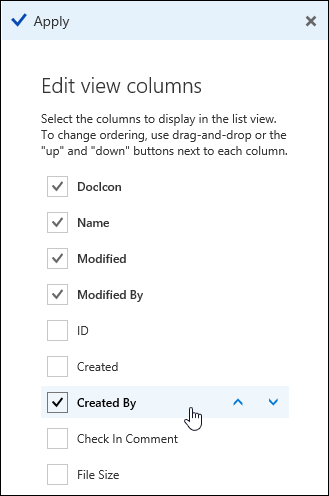
Kada završite raspoređivanje kolona, izaberite stavku "Primeni".
Napomena
Da li vaš ekran izgleda drugačije od ovog? Administrator je možda podesio klasični režim za biblioteku dokumenata. Ako je tako, pogledajte članak "Kreiranje, promena ili brisanje prikaza liste ili biblioteke".
Sortiranje stavki u biblioteci dokumenata
- Na stranici biblioteke dokumenata postavite pokazivač na ime kolone po kojoj želite da sortirate i kliknite na strelicu nadole pored imena kolone.
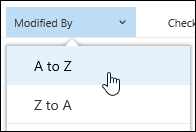
- Izaberite opcije sortiranja na vrhu liste menija da biste sortirali stavke u biblioteci dokumenata. Dostupne opcije zavise od tipa podataka kolone. Na primer, kolona " Izmenio/la " sortira se po abecednom redosledu, dok se kolona " Izmenjeno " sortira po datumu: od starijeg ka novijem ili od novijeg ka starijem. Možete da sortirate i po veličini: od manjeg ka većem ili od većeg ka manjem.
Filtriranje stavki u biblioteci dokumenata
- Na stranici biblioteke dokumenata postavite pokazivač na ime kolone po kojoj želite da filtrirate i kliknite na strelicu nadole pored imena kolone.
- Izaberite stavku "Filtriraj po", a zatim izaberite vrednost koju želite da koristite za filtriranje stavki na tabli "Filtriranje po". Tada će se na listi prikazivati samo stavke koje se podudaraju sa vrednošću koju ste odabrali.
- Takođe možete da izaberete Otvori okno filtera
 ".
".
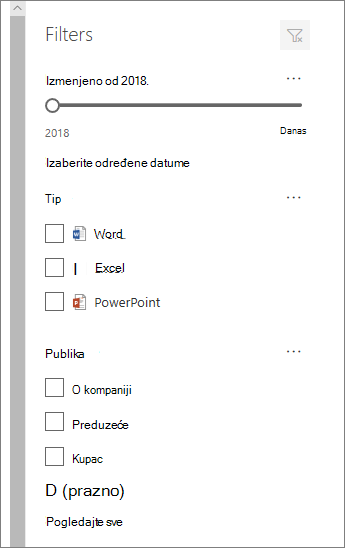
- Da biste uklonili filter, izaberite ga, a zatim kliknite na dugme "Obriši filtere".
Grupisanje stavki u biblioteci dokumenata
- Na stranici biblioteke dokumenata postavite pokazivač na ime kolone po kojoj želite da izvršite grupisanje i kliknite na strelicu nadole pored imena kolone.
- Kliknite na dugme "Grupiši po" da biste grupisali stavke u biblioteci dokumenata po izabranoj koloni.
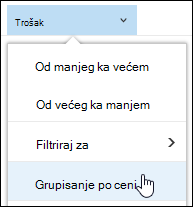
- Da biste uklonili grupisanje, ponovo izaberite stavku "Grupiši po ".
Imenovanje i čuvanje prilagođenog prikaza za biblioteku dokumenata
- Kada kreirate prilagođeni prikaz, * pojaviće se pored imena prikaza u gornjem desnom uglu stranice biblioteke dokumenata da bi se naznačilo da je prikaz izmenjen. Da biste sačuvali promene, izaberite stavku "Opcije prikaza ", a zatim stavku "Sačuvaj prikaz kao".
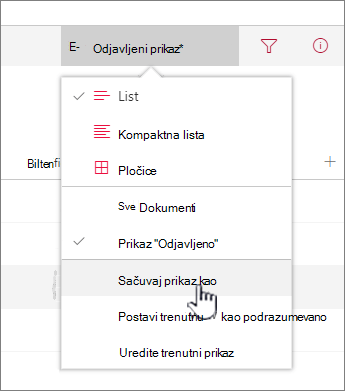
- U polju " Sačuvaj kao " otkucajte ime za prikaz, a zatim kliknite na dugme "Sačuvaj". Veza ka prilagođenom prikazu pojaviće se u meniju prikaza biblioteke u kojoj ste kreirali prikaz i prikaz * će nestati.
Izmena prilagođenog prikaza za biblioteku dokumenata
Da biste izmenili prilagođeni prikaz za biblioteku dokumenata, uradite sledeće:
- Idite na prilagođeni prikaz koji želite da izmenite.
- Da biste dodali novi tip kolone, kliknite na dugme "Dodaj kolonu" + Dodaj kolonu. Odavde možete da dodate zajednički tip kolone ili da izaberete stavku "Prikaži sve tipove kolona " da biste kreirali prilagođene tipove. Ako kolona već postoji, izaberite stavku "Prikazivanje ili skrivanje kolona".
Više informacija potražite u članku Kreiranje kolone na listi ili u biblioteci. - Uredite željeni prilagođeni prikaz, a zatim izaberite stavku Opcije prikaza
 ". Ime prikazano u opcijama prikaza je ime trenutnog prikaza. Podrazumevano su to svi dokumenti.
 - Izaberite stavku "Sačuvaj prikaz kao" u meniju "Opcije prikaza ".
- Ažurirajte ili promenite ime u dijalogu " Sačuvaj kao " i kliknite na dugme "Sačuvaj".
Postavljanje podrazumevanog prikaza za biblioteku dokumenata
Da biste postavili podrazumevani prikaz za biblioteku dokumenata, idite na prikaz koji želite da postavite kao podrazumevani, a zatim u meniju prikaza izaberite stavku " Postavi trenutni prikaz" kao podrazumevani .
Brisanje prilagođenog prikaza za biblioteku dokumenata
Da biste obrisali prilagođeni prikaz za biblioteku dokumenata, morate da imate dozvole vlasnika biblioteke ili administratorske dozvole za biblioteku u kojoj želite da izbrišete prilagođeni prikaz. Korake za brisanje prilagođenog prikaza za biblioteku dokumenata potražite u članku "Brisanje prilagođenog prikaza za biblioteku dokumenata".