
Možete da kreirate novu datoteku u biblioteci dokumenata bez napuštanja biblioteke da biste to uradili. Neke od najčešće dostupnih datoteka obuhvataju:
- Word dokumenti
- Excel radne sveske
- PowerPoint prezentacije
- OneNote beležnice
- Forms za Excel
Tip datoteke koji možete da kreirate zavisi od predloška ili predložaka koje je vlasnik sajta ili administrator povezao sa bibliotekom.
Da biste napravili novu datoteku u biblioteci dokumenata
Idite na lokaciju u biblioteci dokumenata gde želite da kreirate novu datoteku. Ako treba da napravite novu fasciklu da biste uskladištili datoteku, pogledajte članak "Kreiranje fascikle" u biblioteci dokumenata.
U glavnom meniju biblioteke dokumenata izaberite stavku + Novo , a zatim izaberite tip datoteke koji želite da kreirate.

Napomena
- Izbor tipa datoteke može da se razlikuje. Na primer, lokacija prikazana na snimku ekrana omogućava korisnicima da dodaju nove Visio i Clipchamp video zapise.
- Ako želite da kreirate dodatni tip datoteke u biblioteci, obratite se administratoru ili vlasniku sajta.
- Da biste otpremili postojeće datoteke u biblioteku dokumenata, pogledajte članak "Otpremanje datoteka i fascikli u biblioteku dokumenata".
- Da biste dodali vezu u biblioteku dokumenata, pogledajte članak "Dodavanje veze u biblioteci dokumenata".
Nova prazna datoteka se otvara na novoj kartici. Dodajte tekst ili druge stavke koje želite u datoteku.
Nova datoteka se automatski čuva u biblioteci dokumenata i pojavljuje se na listi datoteka. Ima generičko ime datoteke. Vratite se na karticu biblioteke dokumenata kada završite.

Ako ne vidite datoteke u biblioteci, osvežite pregledač.
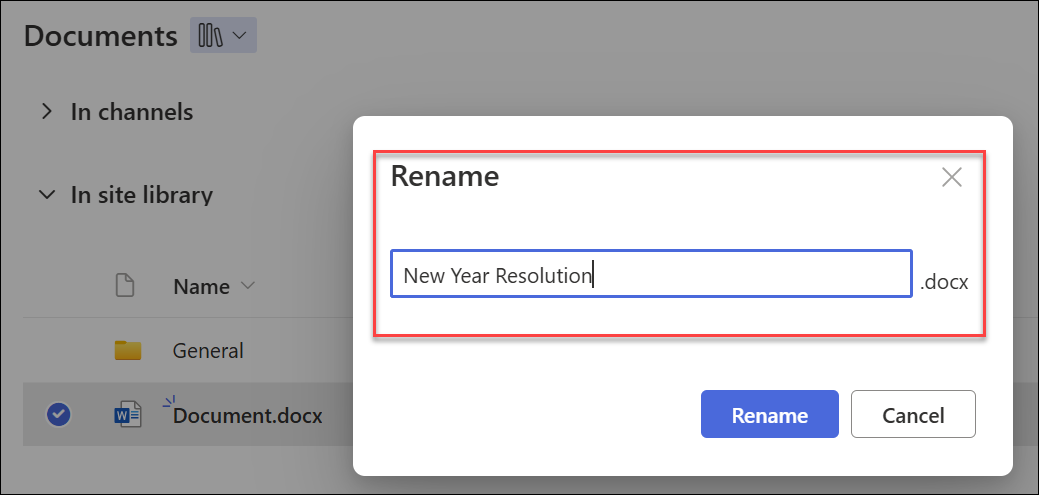
Da biste preimenovali datoteku, izaberite tri tačke Prikaži još radnji pored dokumenta, a zatim izaberite stavku "Preimenuj"

Unesite ime, a zatim izaberite stavku "Preimenuj".
Dodatni koraci koji mogu biti neophodni
- U zavisnosti od toga kako je biblioteka podešena, možda će se od vas tražiti dodatne informacije o datoteci prilikom čuvanja. Na primer, možete biti upitani da odaberete tip sadržaja datoteke ili unesete više detalja o datoteci.
- Ako datoteku čuvate u biblioteci koja zahteva odjavljivanje datoteka, datoteka se na početku odjavljuje za vas. Datoteku morate prijaviti da bi druge osobe mogle da je uređuju.
- Ako je za biblioteku potrebno odobrenje sadržaja, datoteka možda mora da bude odobrena da bi postala vidljiva svima koji imaju dozvolu za prikazivanje datoteka u biblioteci.