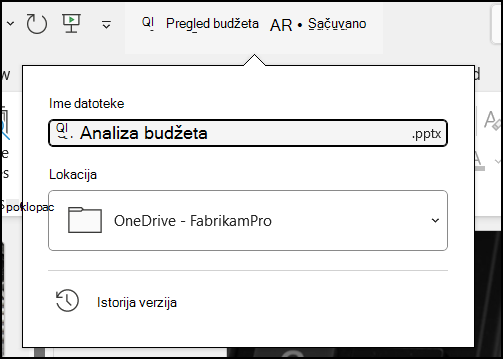
Možete lako da preimenujete fasciklu, vezu ili datoteku u okviru usluga OneDrive ili SharePoint.
Napomena
- U starijim verzijama sistema SharePoint, kada preimenujete stavku ka kojoj ste prethodno poslali nekome vezu u vašoj biblioteci dokumenata, moraćete da mu pošaljete novu vezu kako biste mu omogućili pristup datoteci.
- Ako nekome pošaljete vezu za deljenje , uz SharePoint Online te osobe će i dalje moći da pristupe istoj datoteci pomoću te veze, čak i nakon što je preimenujete. Ali ako ste im prethodno poslali direktnu vezu, oni više neće moći da pristupe datoteci.
Preimenovanje dokumenta, fascikle ili veze u biblioteci dokumenata
Otvorite biblioteku dokumenata i zadržite pokazivač iznad datoteke koju želite da preimenujete.
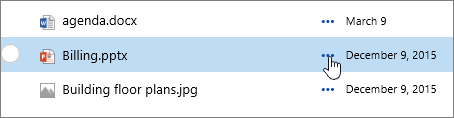
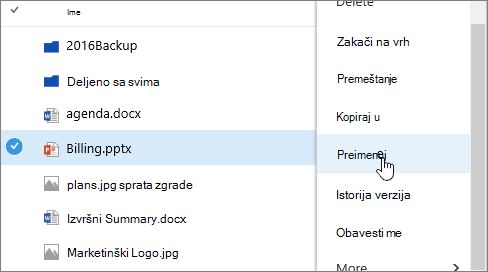
Izaberite tri tačke (...) sa desne strane imena stavke, a zatim izaberite stavku "Preimenuj".
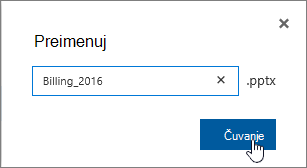
U dijalogu " Preimenuj " unesite novo ime u polje, a zatim kliknite na dugme "Sačuvaj".
Preimenovanje datoteke pomoću aplikacije Office Web App
Kada otvorite dokument, prezentaciju ili radnu svesku u Office veb aplikaciji, možete jednostavno da ih preimenujete tako što ćete kliknuti na ime datoteke na naslovnoj traci, čak i dok drugi koriste datoteku.
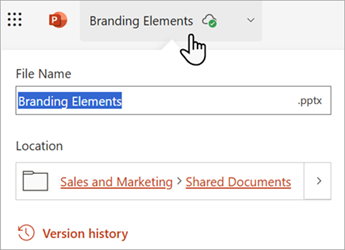
Preimenovanje datoteke u aplikacijama za računare ili mobilne uređaje
Kada radite sa datotekom u Office aplikacijama za računare ili mobilne uređaje, takođe možete da preimenujete i premestite datoteke iz same aplikacije, čak i dok drugi koriste dokument.