
| Ugrađena aplikacija Biblioteka resursa sistema SharePoint unapred je konfigurisana da vam pomogne da upravljate resursima obogaćenih medija, kao što su datoteke slika, zvučne datoteke i video datoteke. Funkcija biblioteke resursa:
|
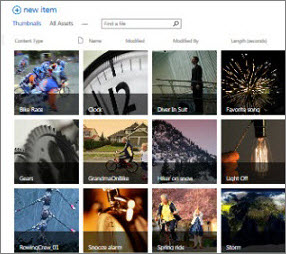
Slike prikazane kao sličice u sistemu SharePoint |
|---|
Napomena
Kako se poboljšavaju video iskustva u usluzi SharePoint Online u sklopu nove verzije usluge Microsoft Stream, poboljšana video iskustva su sada dostupna za sve video datoteke otpremljene u normalnu biblioteku dokumenata u sistemu SharePoint, u usluzi Microsoft Teams, Viva Engage ili OneDrive.
Kreiranje biblioteke resursa
Napomena
Ako ne vidite biblioteku resursa kao opciju u ugrađenim aplikacijama, obratite se SharePoint administratoru da biste videli da li su dostupne za vašu lokaciju.
Idite na lokaciju na kojoj želite da kreirate biblioteku.
Na traci za brzo pokretanje izaberite stavku "Sadržaj lokacije" ili stavku "Postavke
 a zatim izaberite stavku "Sadržaj lokacije".
Izaberite stavku + Nova>aplikacija. U klasičnom iskustvu pogledajte odeljak "Liste", "Biblioteke i druge aplikacije" i izaberite stavku "Dodaj aplikaciju".
Da biste kreirali biblioteku resursa, morate imati dozvolu za kreiranje listi. Ako nemate potrebne dozvole, nećete videti meni "+ Novo " ni vezu " Dodaj aplikaciju ".U okviru "Aplikacije koje možete da dodate" izaberite stavku "Biblioteka resursa".

U dijalogu " Dodavanje biblioteke resursa " otkucajte ime biblioteke, a zatim kliknite na dugme " Kreiraj".
Otpremajte, uređujte, prikazujte svojstva, brišite resurse
Ove funkcije su pokrivene u:
Otpremanje video zapisa, zvuka ili slika u biblioteku resursa
Pregled funkcija biblioteke resursa
Biblioteka resursa je tip biblioteke dokumenata s dodatnom funkcionalnošću koja podržava skladištenje i organizovanje obogaćenih medija kao što su slike, video zapisi ili zvučne datoteke.
Predložak biblioteke resursa ima sledeće funkcije:
- Prikazi centrični na sličice Biblioteka resursa podrazumevano koristi prikaz "Sličice" koji prikazuje male sličice resursa u biblioteci. Ovaj prikaz olakšava brzo pretraživanje slika i video datoteka.
- Overlay callouts U prikazu sličica, ime datoteke se prikazuje na crnoj prekrivci na dnu sličice. Kada postavite pokazivač iznad sličice, ta prekrivka se pomera nagore, prekriva sličicu i otkriva dugmad na koju je moguće kliknuti. Jedno dugme vam omogućava da izaberete datoteke, a drugo otvara tablu sa detaljima sa više opcija.
- Podrška za podcasting putem RSS-a Možete da koristite RSS funkciju biblioteke resursa da biste podesili podcasting za audio ili video datoteke koje su uskladištene u biblioteci resursa. Korisnici sajta mogu da se pretplate na RSS feed za biblioteku da bi primali novi sadržaj kako se dodaje putem podcasta. Da biste saznali kako da dodate audio ili video zapis u objavu feeda za vesti, pogledajte članak "Dodavanje funkcija poruci u feedu za vesti".
- Tipovi sadržaja digitalnih sredstava Biblioteka resursa je unapred konfigurisana da podržava tipove sadržaja za slike, video i zvučne datoteke. Ovi tipovi sadržaja uključuju kolone koje vam omogućavaju da pratite metapodatke koji su specifični za resurse obogaćenih medija. Više informacija o tipovima sadržaja potražite u članku "Uvod u tipove sadržaja i objavljivanje tipova sadržaja"
- Automatsko izdvajanje metapodataka za datoteke slika Kada otpremite datoteke slika u biblioteku resursa, svi postojeći metapodaci za datoteku se izdvajaju i promovišu u sve dostupne odgovarajuće kolone u biblioteci. Automatsko izdvajanje metapodataka podržano je za sledeće tipove datoteka slika: BMP, GIF, ICO, JPEG, PNG i TIFF.