
Dokumenti i fascikle koje skladištite u usluzi OneDrive za posao ili školu privatni su sve dok ne odlučite da ih podelite. Slično tome, u biblioteci lokacije možete da podelite određene dokumente ili fascikle sa osobama koje inače nemaju pristup lokaciji. Kad delite dokumente ili fascikle, možete odlučiti hoćete li dozvoliti drugima da ih uređuju ili samo pregledaju.
Deljenje dokumenta ili fascikle
- Idite u OneDrive za posao ili školu ili u biblioteku lokacija u kojoj se nalazi dokument ili fascikla koju želite da podelite.
- Izaberite tri tačke (...) pored dokumenta ili fascikle da biste otvorili njihov oblačić, a zatim izaberite stavku "Deli".
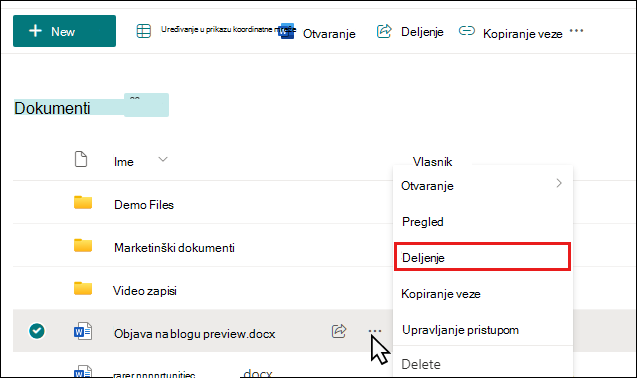
- U dijalogu "Deljenje " otkucajte imena ili e-adrese osoba sa kojima želite da delite dokument ili fasciklu.
- Izaberite postavku dozvole za sve osobe sa kojima se dokument ili fascikla deli.
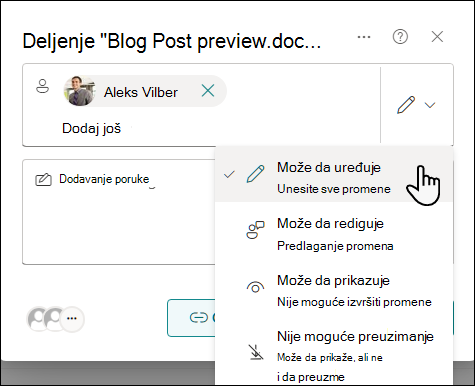
- Ako želite, otkucajte poruku koja će biti uključena u e-poruku koja će se slati svim pozvanim osobama. E-poruka sadrži vezu ka deljenom dokumentu.
- Kada budete spremni, izaberite stavku Pošalji. Svim primaocima će biti poslato obaveštenje o dokumentu ili fascikli koji se deli, zajedno sa svim porukama koje ste uključili.
Najčešća pitanja
- Kako da kreiram vezu ka dokumentu ili fascikli koja se može deliti?
- Kako da delim dokument ili fasciklu sa svima u organizaciji?
- Kako osobe pronalaze dokumente ili fascikle koje sam podelio sa svima?
- Kako da vidim sa kim delim dokument ili fasciklu?
- Kako da zaustavim deljenje dokumenta ili fascikle?
Kako da kreiram vezu ka dokumentu ili fascikli koja se može deliti?
U usluzi OneDrive za posao ili školu možete da kreirate vezu koja se može deliti i koju možete da date drugima:
Kada otvorite dijalog "Deljenje " i postavite dozvole (pogledajte deljenje dokumenta ili fascikle), izaberite stavkuKopiraj vezu. Podrazumevana postavka će omogućiti svakome u organizaciji pristup dokumentu ili fascikli sa dozvolama koje ste postavili.

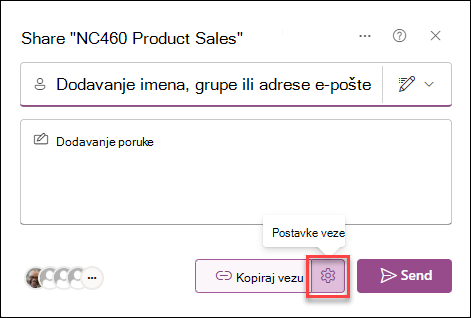
Da biste pristupili postavkama veze, izaberite ikonu "Postavke " desno od stavke "Kopiraj vezu".
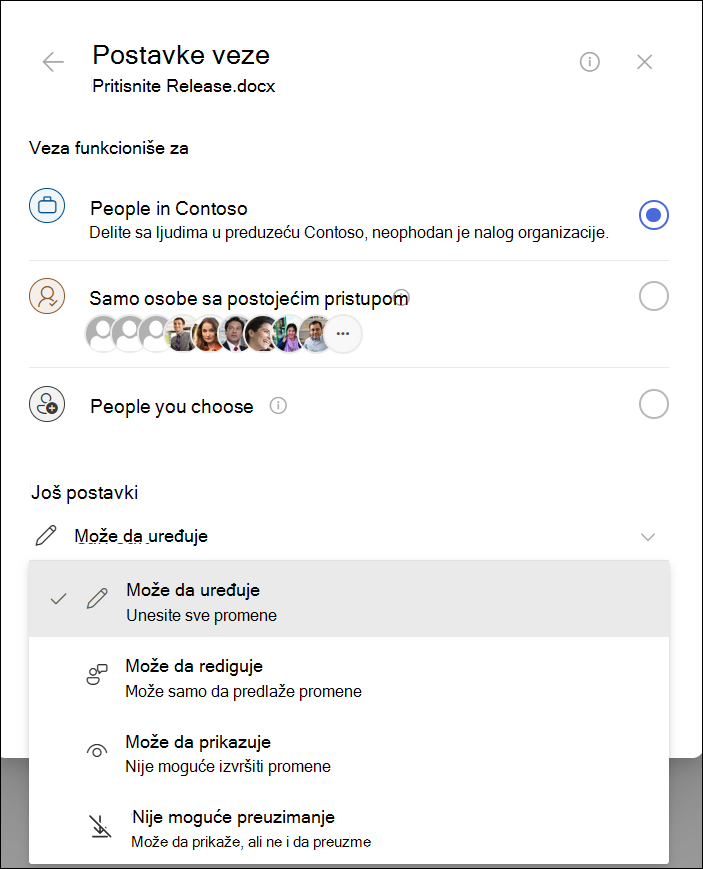
U okviru postavki veze možete da izaberete kome će veza koristiti, promenite nivo dozvola i postavite datum isteka veze.
Kako da delim dokument sa svima u organizaciji?
U usluzi OneDrive za posao ili školu postoje dva načina za deljenje dokumenta sa svima:
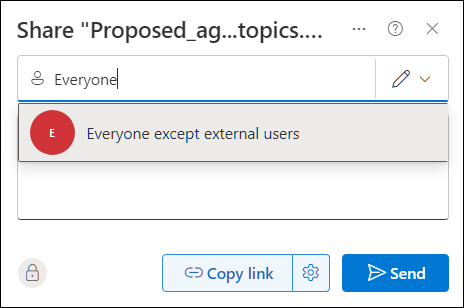
- Koristite dijalog Deljenje. Pratite iste korake koji su opisani iznad za deljenje dokumenta ili fascikle, ali u polje imena otkucajte "Svi ".
- Napravite fasciklu "Deljeno sa svima" (ili neku sa sličnim imenom) i stavite dokumente u tu fasciklu kada ih napravite. Da biste kreirali fasciklu, kliknite na dugme + Nova>nova fascikla. Fasciklu možete da delite sa drugim osobama pošto ste je kreirali.
Dijalog „Deljenje“ vam omogućava da izaberete stavku „Sve osobe osim spoljnih korisnika“. Ako vaša organizacija dozvoljava spoljno deljenje, deljenje sa svim osobama uključuje spoljne korisnike: osobe izvan vaše organizacije koje su ranije bile pozvane da dele dokumente kao gosti, bilo da ste ih pozvali vi ili druge osobe iz vaše organizacije.
Ako vam je pripremljena fascikla "Deljeno sa svima", svi dobijaju dozvolu za uređivanje dokumenata koje ste stavili u fasciklu "Deljeno sa svima", osim ako ne promenite postavku dozvole ili ako usluga OneDrive za posao ili školu nije kreirana pre juna 2014. Ako je OneDrive za posao ili školu kreiran pre tog datuma, fascikla "Deljeno sa svima" počela je sa dozvolama samo za prikaz. Postavku dozvole možete da promenite bilo kada tako što ćete slediti uputstva za deljenje fascikle ranije u ovom članku.
Kako osobe pronalaze dokumente koje sam podelio sa svima?
Dokumenti koje delite sa svima neće se pojaviti u prikazu "Deljeno sa mnom" u usluzi OneDrive za posao ili školu. Zašto? Uzmite u obzir to da, u zavisnosti od veličine organizacije, mogu postojati stotine ako ne i hiljade dokumenata koji se dele sa svima. Takođe, možda nećete morati da šaljete e-poruku sa pozivom za deljenje svima u organizaciji.
Umesto toga, osobe mogu pronaći ove dokumente tako što će:
Pratiti vezu koju ste im poslali direktno u e-poruci.
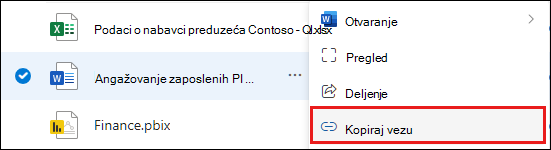
Možete da generišete ili preuzmete bilo koji dokument kao veb URL tako što ćete izabrati tri tačke (...) sa desne strane dokumenta, a zatim izabrati stavku "Kopiraj vezu".
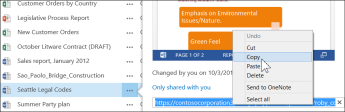
Kopirajte i nalepite URL u e-poruku adresiranu određenim osobama koje želite da obavestite.Korišćenje polja za pretragu koje se nalazi na vrhu stranice.
U ovom primeru, Adele Vance pretražuje ključnu reč "međunarodni marketing" da bi pronašla relevantne dokumente koji se u njenoj organizaciji dele sa njom.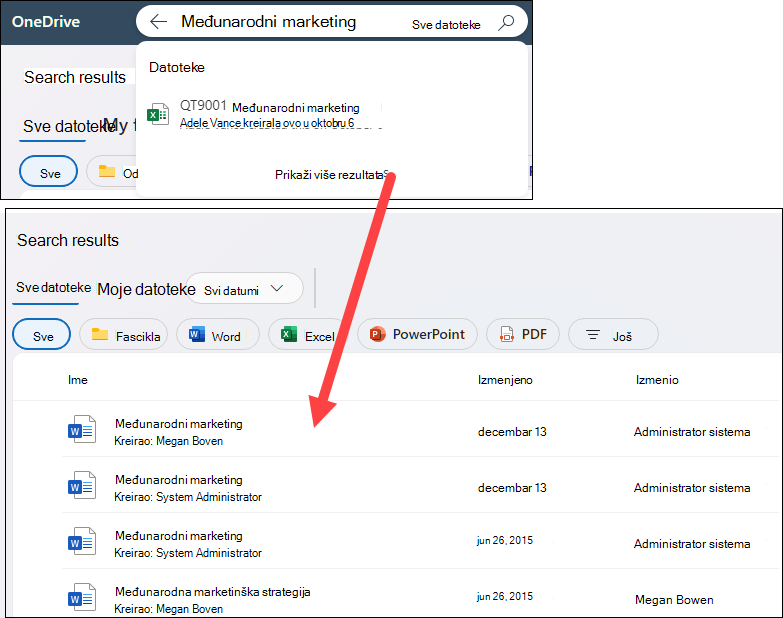
Kako da vidim sa kim delim dokument?
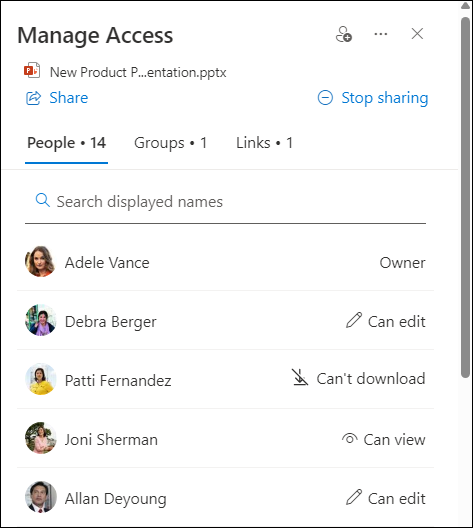
Izaberite tri tačke (...) pored dokumenta koji vas zanima, a zatim izaberite stavku "Upravljanje pristupom".
Imena ljudi sa kojima delite dokument, broj osoba koje imaju pristup i njihove dozvole biće navedeni. Možete da pomerate sadržaj liste da biste videli sva imena ili da koristite polje za pretragu da biste pronašli određenu osobu.
Savet
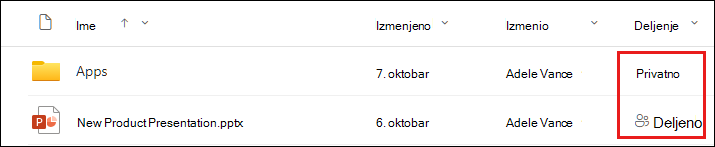
Ako biblioteka u kojoj radite ima kolonu " Deljenje ", možete izabrati tekst da biste otvorili dijalog "Upravljanje pristupom ".
Grupe sa kojima delite pojaviće se na kartici "grupe". Izaberite karticu "Grupe " na vrhu liste da biste videli sve grupe u organizaciji koje imaju pristup dokumentaciji i njihove dozvole.
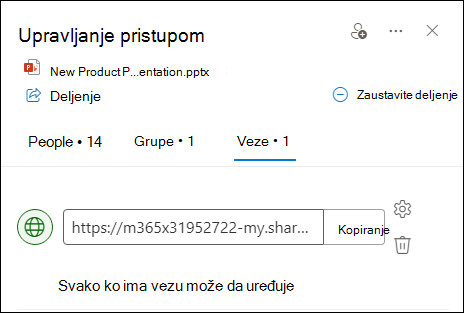
Ako su za dokument generisane veze koje se mogu deliti, one će se pojaviti u okviru kartice "Veze". Izaberite karticu " Veze " na vrhu liste da biste videli sve veze generisane za dokument, ko ima pristup i nivo dozvola.
Kako da zaustavim deljenje dokumenta ili fascikle?
Da bi dokument ili fascikla opet bili privatni, možete prestati da ih delite.
Da biste zaustavili deljenje sa pojedincem ili grupom:
Pristup dijalogu "Upravljanje pristupom " (pogledajte Kako da vidim sa kim delim dokument kako da pristupim).
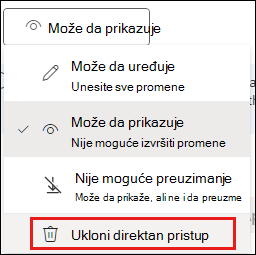
U dijalogu "Upravljanje pristupom " izaberite dozvole za osobu sa kojom želite da prestanete da delite.
Izaberite stavku " Ukloni direktan pristup sa liste dozvola".
Da biste deaktivirali vezu za deljenje:
Pristup dijalogu "Upravljanje pristupom " (pogledajte Kako da vidim sa kim delim dokument kako da pristupim).
U dijalogu "Upravljanje pristupom " izaberite karticu "Veza ".
Izaberite ikonu " Ukloni vezu " da biste izbrisali vezu.
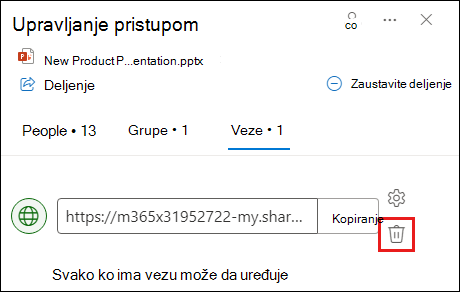
Izaberite stavku "Ukloni" kada se zatraži da potvrdite.
Da biste potpuno prestali da delite:
Pristup dijalogu "Upravljanje pristupom " (pogledajte Kako da vidim sa kim delim dokument kako da pristupim).
U dijalogu "Upravljanje pristupom " izaberite stavku "Zaustavi deljenje".
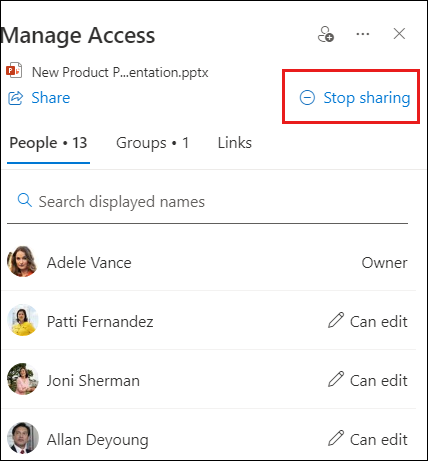
Izaberite stavku "Zaustavi deljenje" kada se bude tražilo da to potvrdite.
Napomena
Ako izaberete opciju "Zaustavi deljenje ", uklonićete SVE deljenja izabranog dokumenta ili datoteke, uključujući pojedince i grupe, a deaktiviraće i sve generisane veze za deljenje.