
Vremenska osa je grafički način za prikaz liste zadataka. Može se prilagoditi na nekoliko načina. Sledeće opisuje kako da prilagodite vremensku osu:
Promena fontova i boja
Možete da promenite vrstu, veličinu, oblikovanje i boju fonta za tekst koji se koristi na vremenskoj osi. Možete i da promenite boje popune koje se koriste za trake vremenske ose, dijamante i pozadinu.
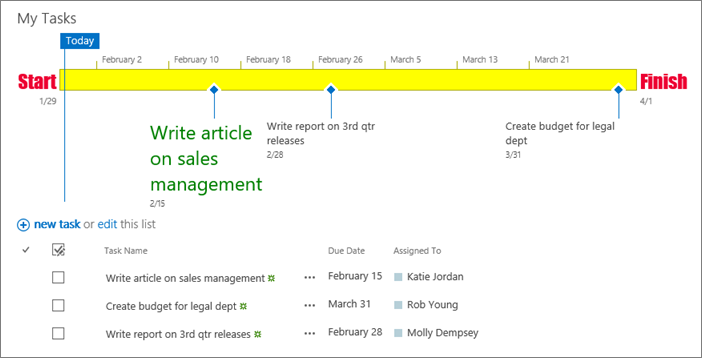 Da biste promenili fontove i boje koji se koriste na vremenskoj osi:
Kliknite jednom na naslov vremenske ose da biste ga izabrali.
Da biste promenili font koji se koristi na traci vremenske ose, kliknite na traku. U grupi "Font " na kartici "Vremenska osa " promenite vrstu, veličinu, oblikovanje i boju fonta.
Savet
Kada kliknete na traku ili dijamant na vremenskoj osi, pojavljuje se okvir sa informacijama o tom zadatku. Ako vam ovo polje smeta kada budete spremni da oblikujete drugu traku ili dijamant, jednostavno kliknite na znak X u gornjem desnom uglu polja da biste ga zatvorili.
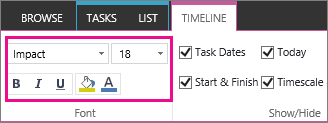
Da biste promenili boju koja se koristi za popunu trake ili dijamanta, izaberite traku ili dijamant, a zatim U grupi "Font " na kartici "Vremenska osa " izaberite stavku "Boja za isticanje " i odaberite boju.
Napomena
Boja koja se koristi za popunjavanje dijamanta koristi se i za liniju povučenu između dijamanta i imena zadatka.
Da biste promenili boju koja se koristi za popunjavanje pozadine vremenske ose, kliknite na prostor na vremenskoj osi koji nije popunjen trakom ili dijamantom, a zatim U grupi "Font ", na kartici "Vremenska osa " izaberite stavku "Boja za isticanje" i odaberite boju.
Promena načina prikazivanja datuma
Vremenska osa uključuje datume zadataka, označivač koji označava trenutni datum i datume na vrhu kako bi se podrazumevano označavala vremenska skala. Međutim, možete da uključite i celokupne datume početka i završetka projekta ili da izaberete da sakrijete bilo koji od podrazumevanih indikatora datuma. Takođe možete odabrati format datuma početka i krajnjeg roka zadataka.
Da biste odabrali kako želite da uključite datume na vremensku osu:
Kliknite jednom na naslov vremenske ose da biste ga izabrali.
Potvrdite izbor u polju za potvrdu pored svakog tipa datuma koji želite da uključite na vremensku osu iz grupe "Prikaži/sakrij " na kartici "Vremenska osa ".
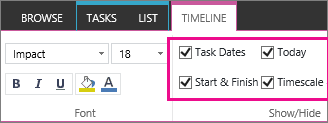
- Datumi zadataka Potvrdite izbor u polju za potvrdu " Datumi zadataka " da biste za svaki zadatak prikazali datum početka i krajnji rok unutar trake zadatka ili pored dijamanta zadatka.
- Današnji dan Potvrdite izbor u polju za potvrdu "Danas " da biste prikazali indikator na vremenskoj osi za trenutni datum.
- Početak & završetak Potvrdite izbor u polju za potvrdu "Početak & završetak " da biste prikazali datum početka na početku vremenske ose i datum završetka na kraju vremenske ose. Ti datumi se uzimaju od najranijeg datuma početka zadatka i poslednjeg krajnjeg roka zadatka.
- Vremenska skala Potvrdite izbor u polju za potvrdu "Vremenska skala " da biste prikazali označivače na vrhu vremenske ose u određenim intervalima.
Da biste odabrali format koji će se koristiti za datume unutar traka zadataka ili pored dijamanta zadataka, na kartici Vremenska osa , u grupi "Prikaži/sakrij " izaberite stavku Format datuma, a zatim izaberite format koji želite da koristite.
Promena izgleda zadataka
Zadaci bez datuma početka ili zadaci koji imaju datum početka, ali ne i krajnji rok, uvek se pojavljuju kao dijamanti na vremenskoj osi. Međutim, zadatak sa datumom početka i krajnjim rokom može da se pojavi kao traka na vremenskoj osi ili možete da odaberete da ga prikažete kao oblačić iznad vremenske ose. To može biti posebno korisno ako ste odabrali da uvučete zadatke na listi zadataka kako biste preneli različite faze projekta ili veće zadatke koji imaju nekoliko podzadataka.
Na primer, recimo da imate ovakvu listu zadataka:
1. faza
- Zadatak A
- Zadatak B
- Zadatak C
2. faza
- Zadatak D
- Zadatak E
Možete odabrati da prikažete faze 1 i fazu 2 kao oblačiće na vremenskoj osi, a zadatke od A do E kao trake na vremenskoj osi.
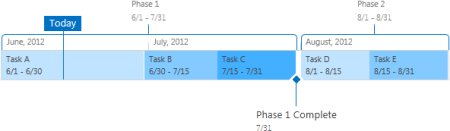
Da biste prikazali zadatak kao oblačić na vremenskoj osi, kliknite jednom na traku zadataka, a zatim na kartici Vremenska osa , u grupi Trenutni izbor , kliknite na dugme Prikaži kao oblačić. Ako odlučite da biste radije vratili oblačić na vremensku osu kao traku, kliknite jednom na tekst oblačića, a zatim na kartici Vremenska osa , u grupi Trenutni izbor , kliknite na dugme Prikaži kao traku.
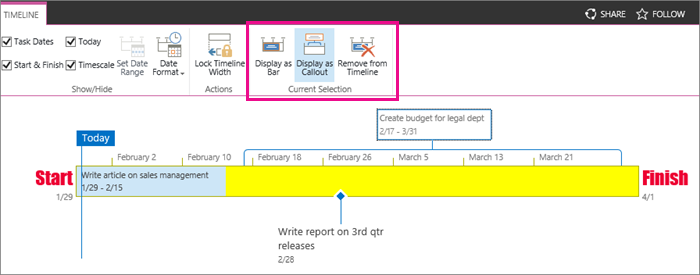 " Zadatke možete i u potpunosti da uklonite sa vremenske ose, a da ih ne morate uklanjati sa liste zadataka. To može biti od pomoći ako treba da pojednostavite vremensku osu ili ako biste želeli da se neki zadaci ne prikazuju u veb segmentu rezimea projekta.
Postoje dva načina za uklanjanje zadatka sa vremenske ose:
- Kliknite jednom na tekst trake, dijamanta ili oblačića, a zatim u okviru koji se pojavi kliknite na dugme "Ukloni sa vremenske ose".
- Kliknite jednom na tekst trake, dijamanta ili oblačića, a zatim na kartici Vremenska osa , u grupi Trenutni izbor kliknite na dugme " Ukloni sa vremenske ose".
Zaključavanje širine vremenske ose
Kada dodate zadatke na vremensku osu i rasporedite ih na način za koji mislite da tačno predstavlja projekat, možete da zaključate širinu vremenske ose kako bi drugi koji gledaju vremensku osu mogli da vide vremensku osu projekta na način koji ste nameravali. Ako ne zaključate širinu vremenske ose, širina će se razlikovati na osnovu veličine prozora koji se koristi za prikaz vremenske ose.
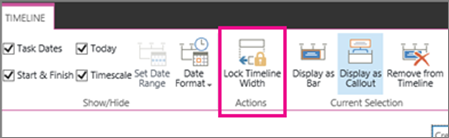 " Da biste zaključali širinu vremenske ose, rasporedite vremensku osu tako da precizno predstavlja projekat, a zatim kliknite na dugme "Zaključaj širinu vremenske ose " u grupi "Radnje " na kartici "Vremenska osa ". Sada, kada neko drugi prikaže vašu vremensku osu, ona će ostati u širini koju ste vi postavili, bez obzira na veličinu prozora prikazivača.
Kreiranje liste zadataka projekta i upravljanje njomeDodavanje zadataka na vremensku osu