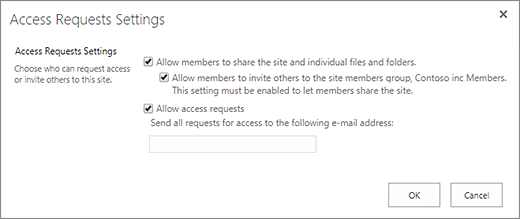
Funkcija zahteva za pristup omogućava osobama da traže pristup sadržaju za koji trenutno nemaju dozvolu da ga vide. Kao vlasnik lokacije možete konfigurisati funkciju tako da vam se pošalje e-poruka kada neko zatraži pristup lokaciji. Onda možete da izaberete da li da odobrite ili odbijete zahtev. Ako odobrite zahtev, možete takođe navesti nivo dozvole koji biste želeli da dodelite korisniku.
Funkcija zahteva za pristup takođe radi zajedno sa komandom " Deljenje " za sajtove. Ako neko ko nije vlasnik sajta za neki sajt (to jest, neko ko nema potpunu kontrolu nad sajtom) koristi komandu Deljenje za pozivanje drugih osoba da prikazuju sajt, onda će ta radnja generisati zahtev za pristup za vlasnika sajta. Vlasnik sajta zatim može da odobri ili odbije zahtev ili da navede nivo dozvole koji će biti dodeljen novom korisniku.
Važno
Ako sajt koristi bezbednosne grupe sa omogućenom poštom, vlasnici sajta možda neće primiti e-poruke sa zahtevom za pristup. Za dodatne informacije i za rešavanje ovog problema pogledajte Obaveštenja poslata na SharePoint sajtove povezane sa Microsoft 365 grupama se ne primaju.
Zajedno komanda Deli i funkcija zahteva za pristup pojednostavljuju proces upravljanja pristupu sajtu. Korisnici sajta imaju mogućnost da pozovu druge osobe radi saradnje na sajtovima (ukoliko ne onemogućite ovu funkciju), dok vlasnici sajta imaju vrhovni autoritet nad tim ko ima pristup ovim sajtovima i koji nivo dozvola će biti dodeljen korisnicima.
Rezime o tome ko dobija e-poštu kada korisnici zahtevaju pristup:
| Tip lokacije | Ko podrazumevano dobija e-poruku sa zahtevom za pristup |
|---|---|
| Klasičan | Korisnici u grupi "Vlasnici" |
| OneDrive | Administrator primarne lokacije |
| Sajtovi povezani sa grupama (uključujući Microsoft Teams) | Administratori grupe |
| Komunikacija | Korisnici u grupi "Vlasnici" |
| Moderni sajtovi bez grupe (#STS3 TeamSite) | Korisnici u grupi "Vlasnici" |
| Lokacije projekta | Administrator primarne lokacije |
U ovom članku
Promena postavki zahteva za pristup
Prvo, trebalo bi da odlučite da li članovi grupa SharePoint u Microsoft 365 sajtovima mogu da pozivaju osobe koje nisu članovi da pristupe sadržaju sajta. Možete da omogućite ili onemogućite ovu opciju.
Napomena
Onemogućavanje opcije za dozvolu deljenja ne skriva meni Deljenje, ali on prikazuje poruku o grešci kada član tima pokušava da izvrši deljenje.
Omogućavanje ili onemogućavanje deljenja članovima tima sa osobama koje nisu članovi
Idite na PostavkeOffice
 >"Dozvole za lokaciju".
U okviru "Deljenje sajta" kliknite na dugme "Promeni način na koji članovi mogu da dele".
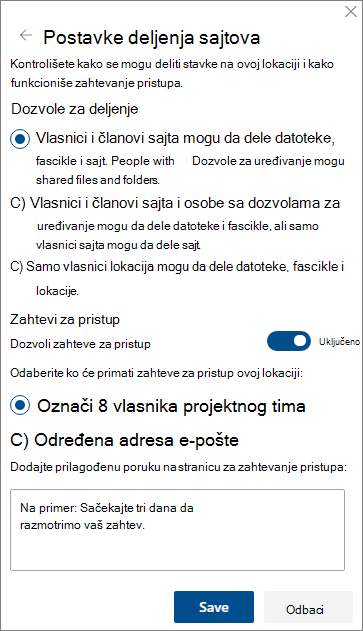
U okviru Dozvole za deljenje podesite nivo pristupa:
- Vlasnici i članovi sajta mogu da dele datoteke, fascikle i sajt. People with Edit permissions can share files and folders.
- Vlasnici i članovi sajta i osobe sa dozvolama za uređivanje mogu da dele datoteke i fascikle, ali samo vlasnici sajta mogu da dele sajt.
- Samo vlasnici lokacija mogu da dele datoteke, fascikle i lokaciju.
Kliknite na dugme Sačuvaj.
Vlasnici lokacije mogu da podese funkciju zahteva za pristup tako da im se šalje e-poruka kada neko zatraži pristup lokaciji.
Podešavanje zahteva za pristup
Idite na PostavkeOffice
>"Dozvole za lokaciju".U okviru "Deljenje sajta" kliknite na dugme "Promeni način na koji članovi mogu da dele".
U okviru zahteva za pristup, postavite preklopnik za "Dozvoli zahteve za pristup " na Uključeno.
Izaberite ko će primati zahteve za pristup lokaciji:
Vlasnici lokacije (ovde se prikazuje ime lokacije, kao što su vlasnici radija Contoso)
Napomena
Na lokacijama projekta, ako odaberete opciju za grupu vlasnika lokacija, zahtevi za pristup se šalju primarnom administratoru kolekcije lokacija.
Određena adresa e-pošte (određeni korisnik ili lista distribucije)
Opcionalno možete da uključite prilagođenu poruku koja će se prikazivati korisnicima na stranici zahteva za pristup.
Kliknite na dugme Sačuvaj.
Odobravanje ili odbijanje zahteva za pristup za SharePoint sajt
Napomena
Korisnici koji su pozvani pomoću usluge Azure Active Directory B2B pojaviće se u okviru "Zahtevi za pristup" umesto "Pozivi spoljnih korisnika".
Idite u PostavkeOffice
> "Postavke" Sadržaj lokacije.Kliknite na dugme zahteva za pristup.
Napomena
Dugme " Zahtevi za pristup " se pojavljuje samo ako postoje zahtevi za pristup na čekanju.
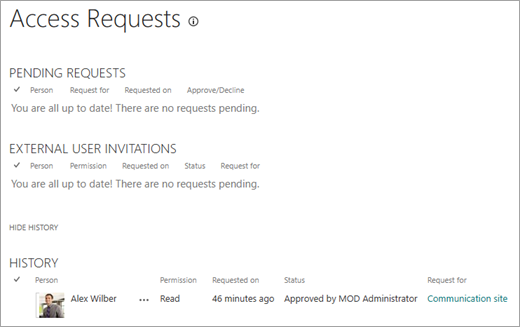
U okviru "Zahtevi na čekanju" pronađite zahtev koji želite da ažurirate i kliknite na tri tačke (...) da biste otvorili meni.
U okviru "Dozvole" izaberite nivo dozvole koji želite da dodelite korisniku (ako planirate da odobrite zahtev). Opcionalno možete da napišete poruku osobi koja zahteva pristup i na taj način dokumentovati vašu odluku.
Kliknite na dugme Odobri ili Odbij.
Savet
Da biste prikazali prošle zahteve, kliknite na dugme Prikaži istoriju.
Upravljanje pozivima za spoljne korisnike
Ako ste Microsoft 365 korisnik koji koristi SharePoint, onda možete da koristite stranicu zahteva za pristup da biste upravljali korisničkim pozivima koji su izdati osobama koje nemaju licence za Microsoft 365 pretplatu.
Važno
Samo administratori kolekcija sajtova, SharePoint administratori u usluzi Microsoft 365 i članovi podrazumevane grupe „Vlasnici“ na sajtu imaju dozvolu da koriste stranicu „Zahtevi za pristup“. Međutim, ako je korisnik uklonjen iz grupe „Vlasnici“, a kasnije dobije dozvolu „Puna kontrola“ za sajt, korisniku će biti zabranjen pristup stranici „Zahtevi za pristup“. Da biste rešili ovu situaciju, pogledajte članak "Pristup je odbijen" listi zahteva za pristup ili "Odobrenje zahteva nije uspelo" prilikom obrade zahteva na čekanju.
Povlačenje poziva
Ako želite da povučete poziv koji ste poslali spoljnom korisniku, možete ga opozvati pre nego što se prihvati.
-
Idite na >"Postavke" Sadržaj lokacije.
- Kliknite na dugme zahteva za pristup.
- Pronađite osobu kojoj biste želeli da povučete poziv na lokaciju i kliknite na tri tačke (...) da biste otvorili meni.
- U prozoru svojstava, izaberite stavku Povuci.
Ako je spoljni korisnik već prihvatio poziv, a vi želite da mu uklonite pristup, to možete učiniti tako što ćete ga ukloniti iz SharePoint grupe dozvola kojoj ste ga dodelili. Vaš Microsoft 365 administrator ili SharePoint administrator takođe može da ga ukloni sa liste korisnika za okruženje.
Ponovno slanje poziva
Svi pozivi koje pošaljete spoljnim korisnicima će podrazumevano isteći u roku od 90 dana. Možete ponovo poslati poziv u roku od tih 90 dana, ali to ne produžava dužinu trajanja vremena u kojem pozvani mora da odgovori. Ne možete ponovo poslati istekli poziv.
Napomena
Ako pozvana osoba ne prihvati poziv u roku od 90 dana, a i dalje želite da ta osoba ima pristup sajtu, moraćete da pošaljete novi poziv.
-
Idite na >"Postavke" Sadržaj lokacije.
- Kliknite na dugme zahteva za pristup.
- U okviru "Pozivi korisnika sa statusom gosta" pronađite poziv koji želite da pošaljete ponovo i kliknite na tri tačke (...) da biste otvorili meni.
- U okviru "Dozvola" potvrdite da je izabrana grupa grupa kojoj biste želeli da dodate osobu koja prima poziv. Ako želite da izaberete grupu drugačiju od originalnog poziva, to možete uraditi ovde.
- Kliknite na dugme Ponovo pošalji.