
SharePoint administratori mogu da kreiraju sajtove čvorišta u sistemu SharePoint u sistemu Microsoft 365. Da bi kreirao sajt čvorišta, SharePoint administrator menja postojeći sajt u sajt čvorišta.
Sajt čvorišta povezuje sajtove na osnovu projekta, sektora, odeljenja, regiona i tako dalje. Povezivanje sajta sa sajtom čvorišta olakšava otkrivanje srodnog sadržaja, vesti i aktivnosti sajta na svim povezanim sajtovima. Dobijanje maksimalne vrednosti od sajtova čvorišta zahteva određeno početno planiranje.
Koristite sajtove čvorišta kada vam je potrebno:
- Dosledno brendiranje u celoj kolekciji povezanih sajtova.
- Povećana vidljivost kolekcija srodnog sadržaja.
- Poboljšane mogućnosti pretrage i navigacije za sadržaj relevantan za određene grupe osoba.
Napomena
Da biste izvršili ove korake, morate imati pristup za uređivanje na sajtu čvorišta.
U ovom članku:
- Promena izgleda sajta čvorišta i povezanih sajtova
- Dozvole za čvorište
- Upravljanje tokovima odobrenja udruženja sajtova čvorišta
Promena izgleda
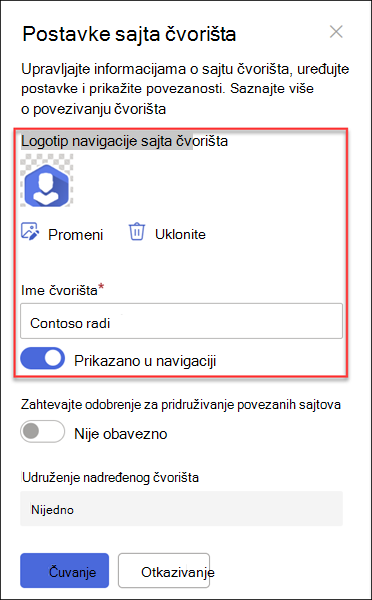
Uredite ime sajta čvorišta i logotip
Ime i logotip čvorišta pojavljuju se na traci za navigaciju sajta čvorišta i omogućavaju drugima da identifikuju čvorište prilikom povezivanja sajtova.

Ime i logotip čvorišta možete da promenite tako što ćete pratiti korake:
- Izaberite postavke
 .
. - Izaberite postavke sajta čvorišta.
- Izvršite izmene i sačuvajte promene.
Savet
Možete da sakrijete ime sajta čvorišta sve dok ste izabrali logotip
Uređivanje trake za navigaciju
Da biste obezbedili lako otkrivanje sadržaja, prilagodite navigaciju sajta čvorišta. Razmotrite korišćenje mega menija da biste povećali vidljivost sadržaja.
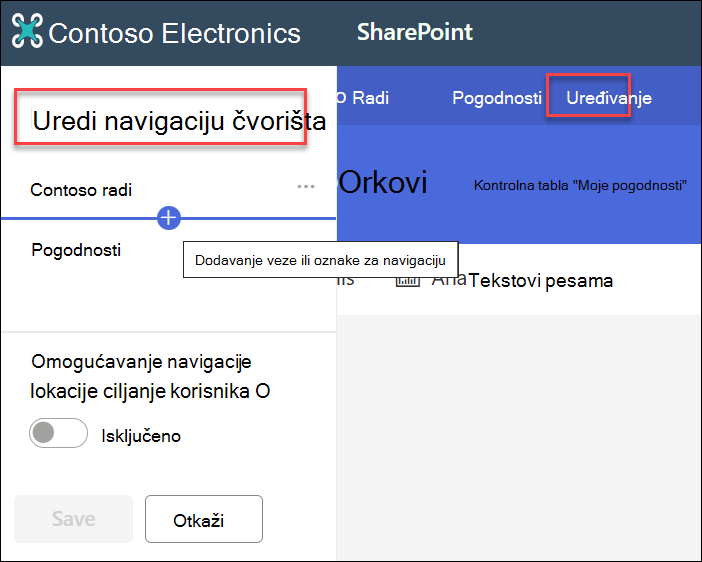
- Izaberite stavku Uredi.
- Da biste dodali novu vezu ili zaglavlje menija, zadržite pokazivač između tema menija dok ne vidite znak plus.
- Da biste uredili, premestili i uklonili veze za navigaciju, izaberite tri tačke.
- Izvršite izmene i sačuvajte promene.
Promena teme sajta čvorišta
Svi sajtovi povezani sa sajtom čvorišta nasleđuju temu sajta čvorišta.
- Izaberite postavke .
- Izaberite stavku "Promeni izgled".
- Izaberite željeni izgled. Pojavljuje se pregled teme.
- Da biste primenili temu na sajt, kliknite na dugme "Sačuvaj".
Napomena
- Ako tema za sajt koji je konvertovan u sajt čvorišta nikada nije promenjena iz podrazumevane teme koju je dodelio SharePoint u vreme kreiranja, sajtovi povezani sa sajtom čvorišta ne nasleđuju temu sajta čvorišta.
- Klasično iskustvo SharePoint sajtovi koji su povezani sa sajtom čvorišta zadržavaju svoju originalnu temu.
- Promene izvršene u temi se možda neće pojaviti odmah.
Izbor dizajna sajta za povezane sajtove
Povezani sajtovi su pojedinačni sajtovi koji su povezani sa sajtom čvorišta. Ako ga administrator učini dostupnim, izaberite dizajn sajta koji ćete primeniti na sve povezane sajtove. Dizajn sajta se automatski primenjuje na sajtove koji se ubuduće pridruže sajtu čvorišta.
- Izaberite postavke .
- Izaberite stavku Informacije o sajtu.
- Sa padajuće liste izaberite dizajn sajta koji želite da primenite.
- Izaberite stavku Sačuvaj.
Napomena
Administrator upravlja opcijama dizajna sajta.
Dozvole za čvorište
Omogućite dozvole čvorišta za sinhronizovanje dozvola za sajtove da biste povećali pristup svim sajtovima u čvorištu. Dozvole za čvorište primenjuju se na pojedince, Office 365 grupe ili bezbednosne grupe kao posetioce povezanih sajtova.
Osnovni podaci o sinhronizaciji dozvola za čvorište
- Za sada, kada delite čvorište sa drugima, oni se mogu dodati samo kao posetioci.
- Sajtovi čvorišta mogu da imaju do 10 posetilaca kada se sinhronizuju sa povezanim sajtovima. 10 posetilaca mogu biti pojedinci ili Microsoft 365 grupe. Preporučuje se korišćenje Microsoft 365 grupe ili bezbednosnih grupa.
- Od povezanih vlasnika sajtova se ne zahteva da sinhronizuju dozvole za sajt sa dozvolama čvorišta kako bi se povezali sa čvorištem. Ovo omogućava sajtovima koji sadrže osetljive informacije da ostanu povezani sa čvorištem, ali se ne dele sa svima.
- Postojeće dozvole za sajt neće se promeniti kada se dozvole sinhronizuju sa dozvolama čvorišta.
- Ažuriranje dozvola čvorišta može potrajati i do 4 sata da se odrazi na povezanim sajtovima nakon što se posete.
- Kada povezana lokacija napusti čvorište, dozvole čvorišta se uklanjaju sa lokacije.
- Gledaoci će drugačije videti sadržaj, vesti i aktivnost sajta na svakom sajtu povezanom sa čvorištem na osnovu dozvola koje je postavio vlasnik sajta.
Podešavanje čvorišta za sinhronizovanje dozvola sa povezanim sajtovima
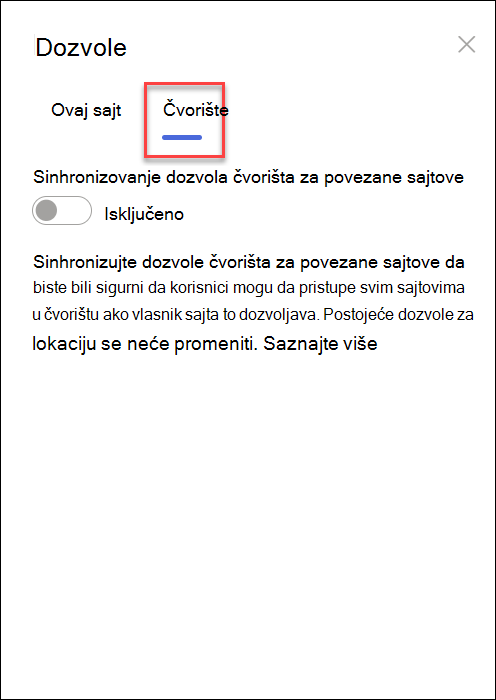
- Izaberite postavke praćene dozvolama lokacije
- Idite na pivot čvorišta
- Prebacite preklopnik na UKLJUČENO da biste automatski sinhronizovali dozvole za sajt čvorišta sa sajtovima koji su povezani sa čvorištem.
- Zatim, da biste dali pristup ovom sajtu čvorišta, unesite imena pojedinaca ili grupa.
|

|
|---|
Upravljanje tokovima odobrenja povezivanja sajtova
Kreiranje toka odobrenja
Da biste obezbedili organizacionu koherentnost i zaštitili osetljiv sadržaj, upravljajte sajtovima povezanim sa sajtovima čvorišta kroz standardni proces odobrenja. Kreiranje tokova za odobravanje obezbeđuje da nova povezivanja sajtova ispunjavaju standardni skup kriterijuma koje je odredio vlasnik sajta čvorišta pre pridruživanja sajtu čvorišta.
Kada administrator kreira čvorište, vlasnici sajtova za čvorište mogu da kreiraju tokove odobrenja udruženja sajta i upravljaju njima u okviru informacija o sajtu čvorišta.
Da biste kreirali novi tok odobrenja:
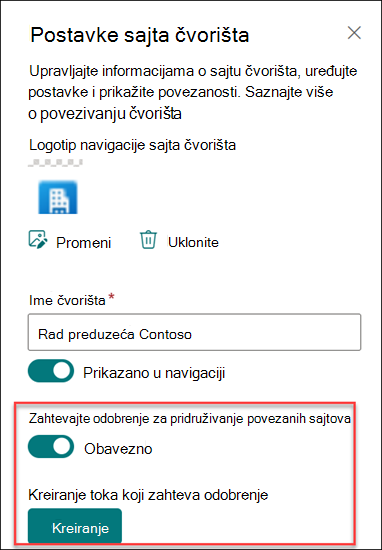
- Idite na sajt čvorišta i izaberite Postavke , a zatim izaberite Postavke sajta čvorišta.
- Uključite preklop na polje "Zahtevaj odobrenje za pridruživanje povezanih lokacija".
- Da biste kreirali tok odobrenja, izaberite stavku " Kreiraj " u okviru "Kreiraj tok koji zahteva odobrenje".
 .
.
4. Imenujte tok.
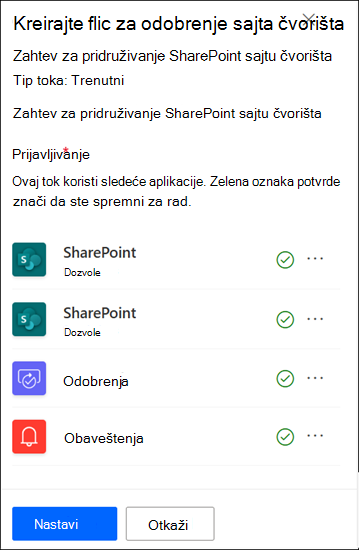
5. Možda ćete morati da se prijavite u aplikacije koje koristi tok. Zelena oznaka potvrde znači da ste spremni za rad. Kliknite na dugme "Nastavi".
 .
.
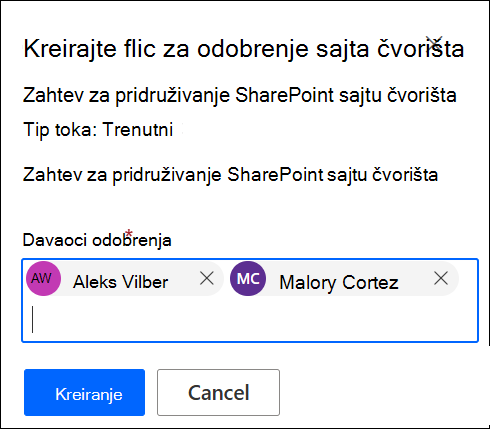
6. Dodajte davaoce odobrenja.
7. Kliknite na dugme Kreiraj.
8. Izaberite stavku Sačuvaj.
 .
.
Prikažite detalje toka i upravljajte prethodno kreiranim tokovima u postavkama sajta čvorišta.
Napomena
Ne postoje tokovi odobrenja za sajtove koji napuštaju sajtove čvorišta.
Isključivanje toka odobrenja
- Idite na sajt čvorišta, izaberite Postavke , a zatim izaberite Postavke sajta čvorišta.
- Uključite preklop na polje "Zahtevaj odobrenje za pridruživanje povezanih lokacija".
- Kada prebacite ovu postavku, novi sajtovi neće zahtevati odobrenje da budu povezani sa ovim sajtom čvorišta. Tok odobrenja neće biti izbrisan.
Prikažite detalje toka i upravljajte prethodno kreiranim tokovima u postavkama sajta čvorišta.
Brisanje toka odobrenja
Kada isključite tok odobrenja, tok odobrenja se ne briše automatski.
Da biste izbrisali tok odobravanja:
- Idite na sajt čvorišta i u levom uglu Microsoft 365 trake za navigaciju izaberite ikonu za pokretanje aplikacija .
- Da biste otišli na veb lokaciju Power Automate , izaberite aplikaciju Power Automate . Ako ne pronađete aplikaciju Power Automate, izaberite stavku Istražite sve aplikacije, a zatim se pomerajte kroz listu i pronađite je.
- Da biste prikazali sve prethodno kreirane i aktivne tokove, izaberite stavku "Moji tokovi".
- Izaberite tok odobravanja, a zatim izaberite stavku "Izbriši".
Kada se tok izbriše, on se trajno briše iz toka u programskom dodatku Power Automate.
Više informacija o SharePoint sajtovima čvorišta
Šta je to SharePoint sajt čvorišta?