
Napomena
Funkcija SharePoint prostori je ukinuta od marta 2025. Preporučujemo da istražite Microsoft Mesh za novi imerzioni 3D sadržaj u M365.

1. Ako već niste u režimu uređivanja, u gornjem desnom uglu prostora izaberite stavku "Uredi".
2. Na platnu za crtanje izaberite ikonu zaokruženo + .
3. Izaberite sliku od 360°.
4. Kliknite da biste veb segment postavili bilo gde na strukturi (podu).
5. U biraču datoteka izaberite datoteku slike od 360° koju želite da koristite, a zatim izaberite stavku Otvori.
5. Izaberite veb segment, a zatim kliknite na ikonu olovke . Ovo otvara tablu sa svojstvima.
6. Da biste promenili format slike, izaberite stavku Slika se ne prikazuje ispravno?.
- Ako je kamera koju ste koristili za snimanje slike od 360 ° bila kamera sa jednim objektivom koja je postavljena na formaciju prstena ili prstena da bi se napravio krug, izaberite monoskopski. Ako su kameru koju ste koristili za snimanje slike od 360° bile dve kamere za svako vidno polje, izaberite stereoskopski.
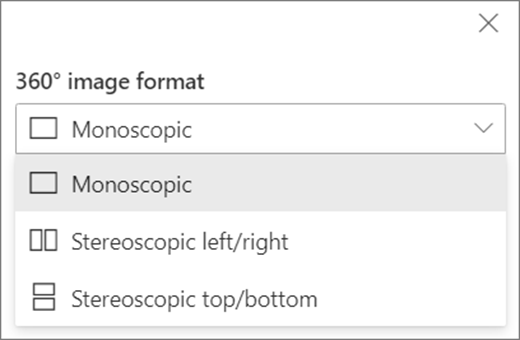
7. Da biste podesili početni prikaz, izaberite željenu postavku za rotaciju slike.

8. (Opcionalno) Izaberite i unesite alternativni tekst.
9. (Opcionalno) Ako želite da se podijum pojavi ispod slike, izaberite stavku Prikaži podijum. Da biste postavili udaljenost između slike i podijuma, koristite klizač "Visina od podijuma ".
10. Izaberite stavku "Sačuvaj kao radnu verziju " ili "Objavi".
Napomena
Uputstva za podešavanje veličine i postavljanja veb segmenata potražite u članku Dodavanje i korišćenje veb segmenata u SharePoint prostoru.
Dodavanje radnji slici od 360°
Radnje čine veb segmente interaktivnim. Radnje možete da izaberete dok uređujete veb segment. Kada sačuvate prostor kao radnu verziju ili ga objavite, one postaju interaktivne. Dodavanje radnji je opcionalno.
1. Prilikom uređivanja izaberite veb segment slike od 360° i kliknite na ikonu olovke . Ovo otvara tablu sa svojstvima. Pomerite se nadole do stavke "Radnje".
2. Izaberite radnju "Dodaj".
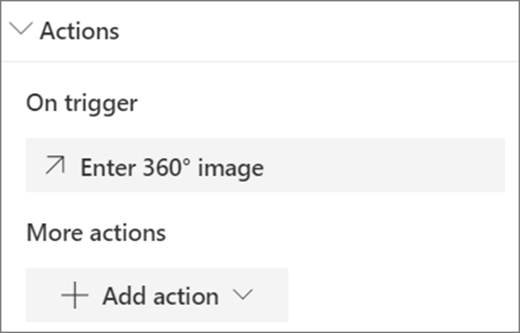
- Kad izaberete veb segment, odvija se radnja On trigger .
- Kada kliknete desnim tasterom miša (miš) ili pritisnete + zadržite (kontroler), pojavljuje se još radnji .
Napomena
Enter Slika od 360° je (zaključana) Radnja okidača za ovaj veb segment. Da biste konfigurisali više radnji, izaberite stavku "Dodaj radnju", a zatim izaberite ... (tri tačke). Da biste promenili redosled radnji, prevucite ih u željeni redosled.
3. Za više radnji izaberite neku od sledećih opcija:
- Veza ka drugom prostoru: Otvara povezani SharePoint prostor).
- Reprodukuj zvuk: Reprodukuje priloženu zvučnu datoteku.
- Veza ka stranici ili stavci: Otvara povezanu URL adresu (na primer, SharePoint stranicu, javnu veb lokaciju).
4. (Opcionalno) Unesite opis.
5. Da biste isprobali radnje, izaberite opciju "Sačuvaj kao radnu verziju " ili "Objavi".