
Napomena
Planirano je da funkcija SharePoint prostori ukida počev od marta 2025. Preporučujemo da istražite Microsoft Mesh za novi imerzioni 3D sadržaj u M365.
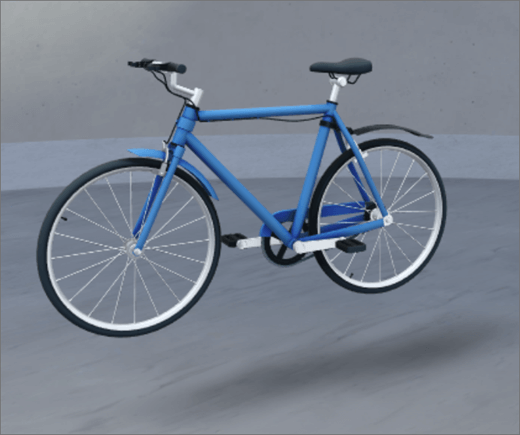
1. Ako već niste u režimu uređivanja, u gornjem desnom uglu prostora izaberite stavku "Uredi".
2. Na platnu za crtanje izaberite ikonu zaokruženo + .
3. Izaberite 3D objekat.
4. Kliknite da biste veb segment postavili bilo gde na strukturi (podu).
5. U biraču datoteka izaberite datoteku 3D objekta koju želite da koristite. Izaberite stavku Otvori.
Napomena
Za listu tipova datoteka podržanih u sistemu SharePoint pogledajte Tipovi datoteka podržani za prikaz datoteka u uslugama OneDrive, SharePoint i Teams.
6. Izaberite veb segment, a zatim kliknite na ikonu olovke . Ovo otvara tablu sa svojstvima.
7. (Opcionalno) Izaberite i unesite alternativni tekst.
8. (Opcionalno) Ako želite da se podijum pojavi ispod objekta, izaberite stavku Prikaži podijum. Da biste postavili udaljenost između 3D objekta i podijuma, koristite klizač " Visina od podijuma ".
9. Izaberite stavku "Sačuvaj kao radnu verziju " ili "Objavi".
Napomena
Uputstva za podešavanje veličine i postavljanja veb segmenata potražite u članku Dodavanje i korišćenje veb segmenata u SharePoint prostoru.
Dodavanje radnji 3D objektu
Radnje čine veb segmente interaktivnim. Radnje možete da izaberete dok uređujete veb segment. Kada sačuvate prostor kao radnu verziju ili ga objavite, one postaju interaktivne. Dodavanje radnji je opcionalno.
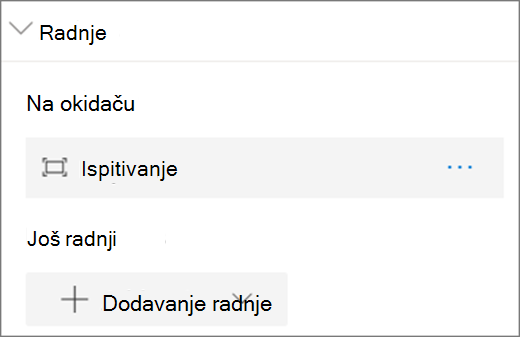
1. Prilikom uređivanja izaberite veb segment objekta, a zatim kliknite na ikonu olovke . Ovo otvara tablu sa svojstvima. Pomerite se nadole do stavke "Radnje".
2. Izaberite radnju "Dodaj".
- Kad izaberete veb segment, odvija se radnja On trigger .
- Kada kliknete desnim tasterom miša (miš) ili dugo pritisnete (upravljač), pojavljuje se još radnji .
Napomena
Za ovaj veb segment "Ispitivanje (približava veb segment) jeste podrazumevana radnja On trigger. Da biste ovo promenili, izaberite stavku ... > Izbriši. Da biste konfigurisali više radnji, izaberite stavku "Dodaj radnju", a zatim izaberite stavku ... (tri tačke). Da biste promenili redosled radnji, prevucite ih u željeni redosled.
3. Za radnju On trigger ili More actions izaberite nešto od sledećeg:
Istraži: Približava veb segment. Opcije za režim ispitivanja su:
- Korišćenje položaja scene: Ova opcija pomera objekat unapred koristeći njegovu orijentaciju unutar scene umesto orijentacije definisane u datoteci 3D modela.
- Ograničavanje rotacije objekata: Ova opcija omogućava rotaciju samo oko vertikalne ose objekta. Ovo može biti jednostavnije za korisnike i može se koristiti da bi se obezbedili vizuelno privlačni uglovi.
Veza ka drugom prostoru: Otvara povezani SharePoint prostor.
Reprodukuj zvuk: Reprodukuje priloženu zvučnu datoteku.
Veza ka stranici ili stavci: Otvara povezanu URL adresu (na primer, SharePoint stranicu, javnu veb lokaciju).
4. (Opcionalno) Unesite opis.
5. Da biste isprobali radnje, izaberite opciju "Sačuvaj kao radnu verziju " ili "Objavi".