
Napomena
Funkcija SharePoint prostori je ukinuta od marta 2025. Preporučujemo da istražite Microsoft Mesh za novi imerzioni 3D sadržaj u M365.
Da biste dodali tekst u prostor, koristite veb segment "Tekst". Zatim možete da ga oblikujete i dodate radnje da biste tekst učinili interaktivnim.
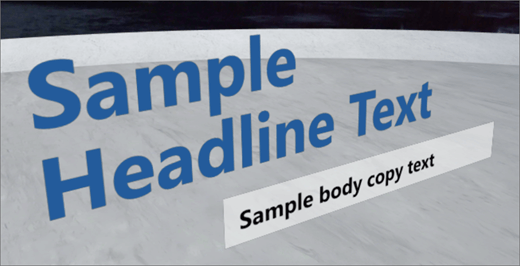
Dodavanje i oblikovanje teksta
Ako već niste u režimu uređivanja, u gornjem desnom uglu prostora izaberite stavku "Uredi".
Na platnu za crtanje izaberite ikonu zaokruženo + .
U okviru sa alatkama veb segmenta izaberite stavku "Tekst".
Kliknite da biste veb segment postavili bilo gde na strukturi (podu).
U oknu sa svojstvima sa desne strane unesite tekst u polje za tekst .
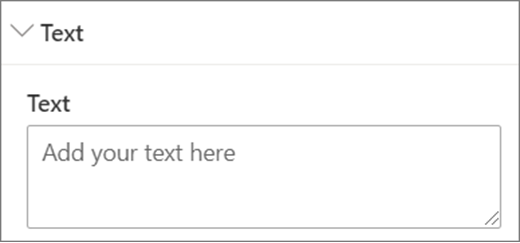
Izaberite stil za tekst iz odeljka "Stil" ili pratite korake 7 i 8 da biste oblikovali tekst i okvir.
Oblikujte tekst pomoću postavki "Debljina fonta", "Veličina teksta", "Popunjavanje", "Prored" i "Horizontalno poravnavanje ".
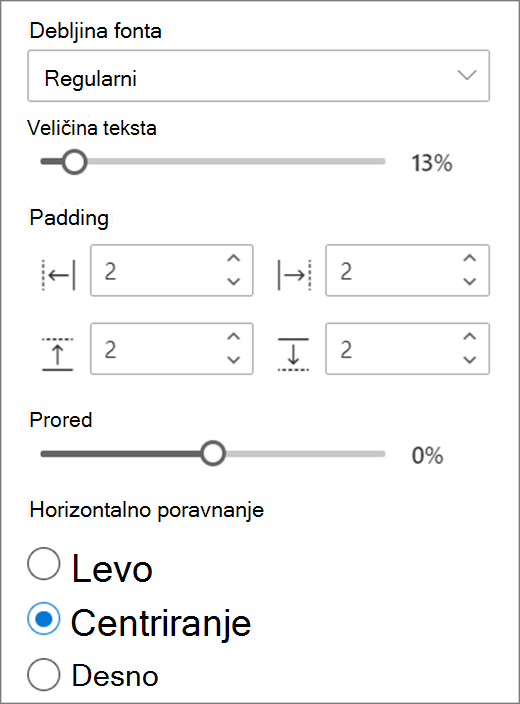
Izaberite željene postavke za okvir (pozadinu teksta):
- Ako želite da se pozadina nalazi iza teksta, izaberite stavku "Prikaži okvir za tekst".
- Ako želite da okvir teksta promeni veličinu samog okvira na osnovu unosa teksta, izaberite stavku "Promeni veličinu visine okvira da bi se uklopio sa tekstom". Ako želite ručno da podesite visinu i širinu okvira, bez obzira na tekst, nemojte ga izabrati.
- U okviru okvira izaberite željene postavke za Radijus ugla okvira, Boju pozadine okvira i Vertikalno poravnavanje teksta.
Ako želite da se podijum pojavi ispod teksta, izaberite stavku Prikaži podijum. Pomoću opcije "Visina" sa klizača podijuma , možete da podesite udaljenost između teksta i podijuma.
Kada završite, izaberite opciju " Sačuvaj kao radnu verziju " ili, ako ste spremni da izmene učinite vidljivim svima koji imaju pristup prostoru, izaberite stavku "Objavi".
Napomena
Uputstva za podešavanje veličine i postavljanja veb segmenata potražite u članku Dodavanje i korišćenje veb segmenata u SharePoint prostoru.
Dodavanje radnji tekstu
Opcionalno, tekstualni veb segment možete da učinite interaktivnim dodavanjem radnji. Na primer, možete da reprodukujete zvuk kada neko izabere veb segment. Radnje se podešavaju dok uređujete veb segment i stupaju na snagu kada sačuvate prostor kao radnu verziju ili kada ga objavite.
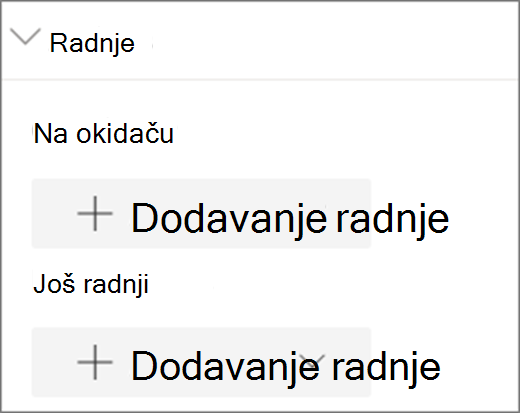
Prilikom uređivanja izaberite tekstualni veb segment, a zatim kliknite na ikonu olovke . Ovo otvara tablu sa svojstvima. Pomerite se nadole do stavke "Radnje".
Izaberite radnju "Dodaj".
Kad izaberete veb segment, odvija se radnja On trigger .
Kada kliknete desnim tasterom miša (miš) ili dugo pritisnete (upravljač), pojavljuje se još radnji .
Napomena
Da biste konfigurisali više radnji, izaberite stavku "Dodaj radnju", a zatim izaberite ... (tri tačke). Da biste promenili redosled radnji, prevucite ih u željeni redosled.
Za radnju On trigger ili More actions izaberite nešto od sledećeg:
- Istraži: Približava veb segment.
- Veza ka drugom prostoru: Otvara povezani SharePoint prostor.
- Reprodukuj zvuk: Reprodukuje priloženu zvučnu datoteku.
- Veza ka stranici ili stavci: Otvara povezanu stavku, kao što je SharePoint stranica ili javna veb lokacija.
Da biste isprobali radnje, izaberite opciju "Sačuvaj kao radnu verziju " ili "Objavi".