
Administratori SharePoint kolekcije lokacija kontrolišu da li korisnici mogu da ugrađuju sadržaj sa spoljnih veb lokacija pomoću veb segmenta za ugradnju. Ako ne dozvole saradnicima da ugrađuju sadržaj, korisnici koji to pokušaju da urade videće poruku o grešci "Ugrađivanje sadržaja sa ove veb lokacije nije dozvoljeno".
Postavke nivoa lokacije
Administratori kolekcija lokacija mogu da isključe ugrađivanje sadržaja, dozvole ugrađivanje sadržaja sa određene liste lokacija ili da dozvole ugrađivanje sa bilo koje lokacije tako što će promeniti postavku "Bezbednost HTML polja " u postavkama lokacije. Evo kako:
Idite na osnovnu lokaciju u kolekciji lokacija.
Izaberite stavku "Postavke", a zatim "Postavke lokacije". Ako ne vidite stavku "Postavke lokacije", izaberite stavku Informacije o lokaciji , a zatim stavku "Prikaži sve postavke lokacije".
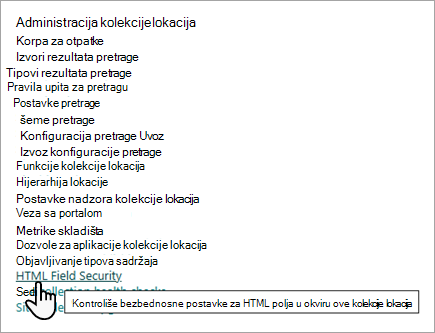
Na stranici "Postavke lokacije ", u okviru " Administracija kolekcije lokacija" izaberitestavku "Bezbednost HTML polja".
Izaberite neku od sledećih opcija:
Ne dozvoljavaj saradnicima da ubacuju iFrames oznake sa spoljnih domena da biste onemogućili upotrebu iFrames oznaka za sve lokacije u kolekciji lokacija.
Dozvolite saradnicima da ubace iFrames oznake sa bilo kog domena da biste dozvolili korišćenje iFrames oznaka za sve lokacije u kolekciji lokacija i da biste omogućili da podaci sa bilo koje spoljne veb lokacije budu prikazani u iFrame funkciji. Iz bezbednosnih razloga, ne preporučujemo ovu opciju.
Napomena
Kada je prilagođeno izvršavanje skripti isključeno za lokaciju, ova opcija se primenjuje samo na veb segment "Ugradi". Sva ostala HTML polja omogućavaju samo ugrađivanje sa navedene liste spoljnih domena opisanih u nastavku. Više informacija o izvršavanju skripti potražite u članku Dozvoljavanje ili sprečavanje prilagođenih skripti.
Dozvoli saradnicima da ubacuju iFrames oznake samo sa sledećih domena da biste dodali veb domen na listu domena čiji sadržaj može da se prikaže u iframe oznakama u kolekciji lokacija. Da biste uklonili veb lokaciju sa liste, izaberite je, a zatim stavku "Ukloni".
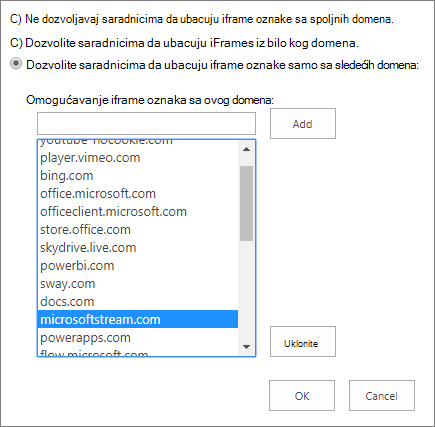
Izaberite dugme U redu.
SharePoint se dobija uz podrazumevanu listu veb lokacija sa kojih se sadržaj može prikazati. Možete da dodate ili uklonite sajtove sa ove liste.