Pre nego što počnete
Pre nego što dodelite stranicu kategorije i stranicu stavke iz kataloga, uverite se da:
Omogućavate kontrolisanu navigaciju.
Vi kreirate skup termina za navigaciju. Pogledajte članak "Kreiranje termina u skupu termina i upravljanje njima".
Uradite nešto od sledećeg:
- Navedite da SharePoint automatski kreira stranicu kategorije i stranicu stavke kataloga kada povežete lokaciju za objavljivanje sa katalogom.
- Kreirajte stranicu kategorije i stranicu stavke iz kataloga. Pogledajte kako: Prilagođavanje rasporeda na stranicama za lokaciju zasnovanu na katalogu u sistemu SharePoint 2013.
Član ste SharePoint grupe "Vlasnici".
Dodeljivanje stranice kategorije i stranice stavke kataloga terminu
Kada stranicu kategorije dodelite terminu, stranica koju navedete takođe će biti dodeljena podređenim podacima termina.
Važno
Trebalo bi da dodelite stranice kategorije i stranice stavki kataloga terminu samo ako se taj skup termina koristi kao skup termina za označavanje sadržaja kataloga.
- U okviru "Postavke"
 izaberite stavku "Postavke lokacije".
 - Na stranici "Postavke lokacije ", u odeljku "Administracija lokacije " izaberite stavku "Upravljanje skladištem termina".
- Na stranici alatke za upravljanje skladištem termina , u odeljku SKLADIŠTE TERMINA KLASIFIKACIJE izaberite termin kojem želite da dodelite stranicu kategorije i stranicu stavke iz kataloga.
- Izaberite karticu STRANICE ZASNOVANE NA TERMINIMA.
- Da biste stranicu kategorije dodelili terminu, u odeljku " Postavke ciljne stranice " potvrdite izbor u polju za potvrdu "Promeni ciljnu stranicu za ovaj termin", a zatim otkucajte URL stranice kategorije koju želite da dodelite. Druga mogućnost je da izaberete dugme "Potraži ", a zatim izaberete stranicu kategorije koju želite da dodelite terminu.
- Da biste dodelili stranicu kategorije podređenim fazama, potvrdite izbor u polju za potvrdu Promeni ciljnu stranicu za podređene članke ovog termina, a zatim otkucajte URL adresu stranice kategorije koju želite da dodelite. Druga mogućnost je da izaberete dugme "Potraži ", a zatim izaberete stranicu kategorije koju želite da dodelite podređenim elementima termina.
- Da biste dodelili stranicu stavke iz kataloga za stavke iz kataloga koje su označene trenutnim terminom, izaberite stavku "Promeni stranicu stavke iz kataloga" za ovu kategoriju, a zatim otkucajte URL stranice stavke iz kataloga koju želite da dodelite. Druga mogućnost je da izaberete dugme "Potraži " i da zatim izaberete stranicu stavke iz kataloga koju želite da dodelite stavkama iz kataloga koji su označeni terminom.
- Da biste dodelili stranicu stavke iz kataloga za stavke iz kataloga koje su označene podređenim elementom trenutnog termina, izaberite stavku "Promeni stranicu stavke iz kataloga" za podređene uređaje ove kategorije, a zatim otkucajte URL stranice stavke iz kataloga koju želite da dodelite. Druga mogućnost je da izaberete dugme " Potraži " i izaberete stranicu stavke iz kataloga koju želite da dodelite.
Osnovni podaci o stranici kategorije i stranici stavke iz kataloga
Stranice kategorije i stranice stavki kataloga su rasporedi na stranicama koje možete da koristite za prikazivanje sadržaja kataloga na dosledan način na celoj lokaciji. Pomoću ovih stranica ne morate da kreirate mnogo pojedinačnih stranica za sadržaj koji želite da prikažete u skladu sa celom lokacijom.
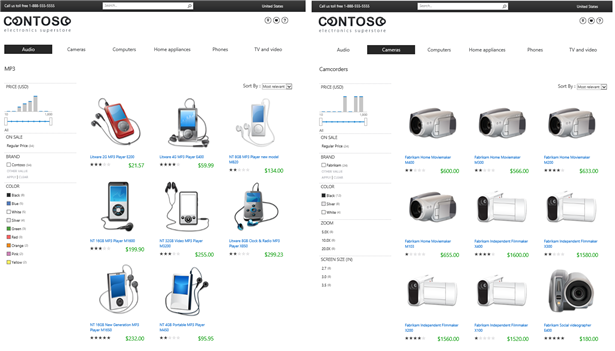
Na primer, zamislite da imate veb lokaciju koja prodaje elektronske uređaje. Raspored i struktura stranice koja prikazuje MP3 plejere treba da budu u skladu sa rasporedom i strukturom stranice na kojoj se prikazuju kamere. Dakle, umesto da pravite jednu stranicu za prikazivanje MP3 plejera i jedne stranice za prikaz kamera, možete da kreirate jednu stranicu kategorije i koristite je da biste prikazali sadržaj za obe grupe proizvoda.
Evo primera koji pokazuje kako se jedna stranica kategorije koristi za prikazivanje dve različite kategorije proizvoda.
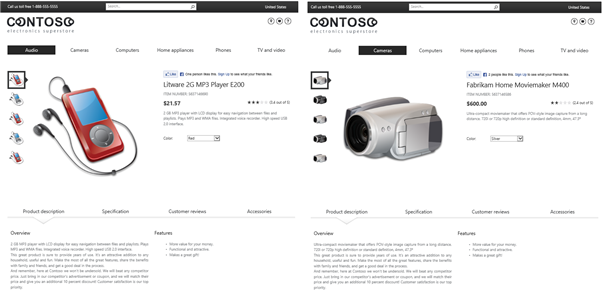
Slično tome, raspored i struktura stranice koja prikazuje MP3 plejer treba da budu u skladu sa rasporedom i strukturom stranice na kojoj je prikazana kamera. Umesto kreiranja jedne stranice za svaku posebnu stavku, možete da kreirate stranicu stavke iz kataloga i koristite je da biste prikazali sadržaj za svaku stavku.
Evo primera koji pokazuje kako se jedna stranica sa stavkom u katalogu koristi za prikazivanje dva odvojena proizvoda.