Možete da vidite istoriju verzija moderne stranice ili objave vesti i da uporedite verzije u sistemu SharePoint, uključujući vizuelno poređenje promena na stranici. Možete da vidite kada je stranica promenjena i ko ju je promenio. Takođe možete da vidite kada su svojstva (informacije o datoteci) promenjena. Ako je potrebno, možete da vratite prethodnu verziju ili da izbrišete prethodnu verziju.
Napomena
Neke funkcije se postepeno uvode u organizacije koje su se opredelile za program "Ciljano izdanje". To znači da možda još uvek ne vidite ovu funkciju ili da ona izgleda drugačije od onoga što je opisano u člancima pomoći.
Prikaz istorije verzije
Idite na stranicu ili objavu vesti za koju želite da vidite istoriju verzije.
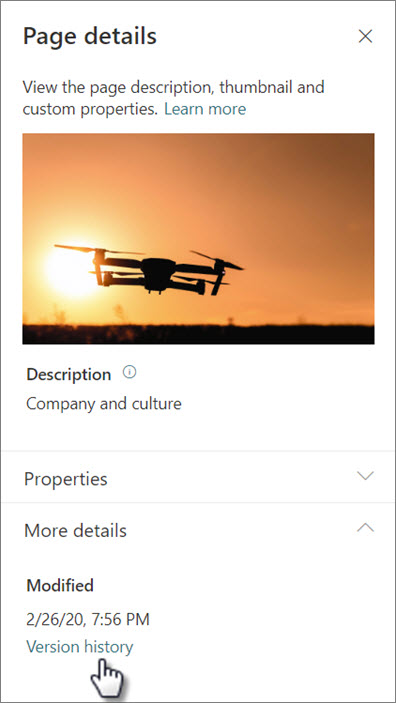
Na vrhu stranice izaberite stavku "Detalji stranice ", a zatim u dnu table "Detalji stranice" izaberite stavku "Istorija verzija".
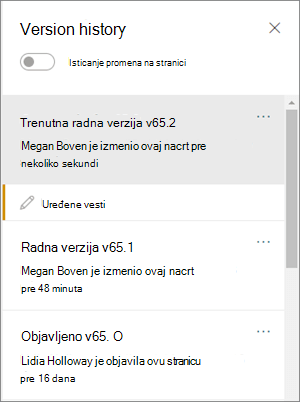
Prikazaće se okno "Istorija verzija " i videćete listu objavljenih i sačuvanih radnih verzija.
Napomena
Objavljene verzije se smatraju "glavnim verzijama", a brojevi verzija se uvek završavaju na 0 (na primer, prva glavna verzija bi bila v1.0). Sačuvane radne verzije se smatraju "pomoćnim verzijama" i završavaju se brojem radne verzije sačuvane nakon poslednje glavne verzije (na primer, v1.1). Stranica ili objava vesti moraju se ručno sačuvati kao radna verzija (ne automatski sačuvati) da bi se računali kao međuverzija.
Da biste uporedili promene između verzije i prethodne verzije, izaberite verziju koju želite da uporedite. Videćete listu promena izvršenih između te i prethodne verzije.
Da biste uporedili promene u nesekvencijalnim verzijama, izaberite verziju koju želite da uporedite. Zatim, pored verzije sa kojom želite da je uporedite izaberite tri tačke (...) pored verzije i izaberite stavku "Uporedi sa izabranom verzijom".
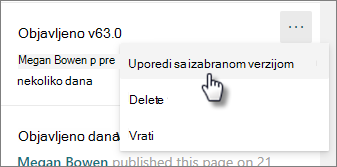
Pogledajte vizuelno poređenje razlika između verzija na stranici
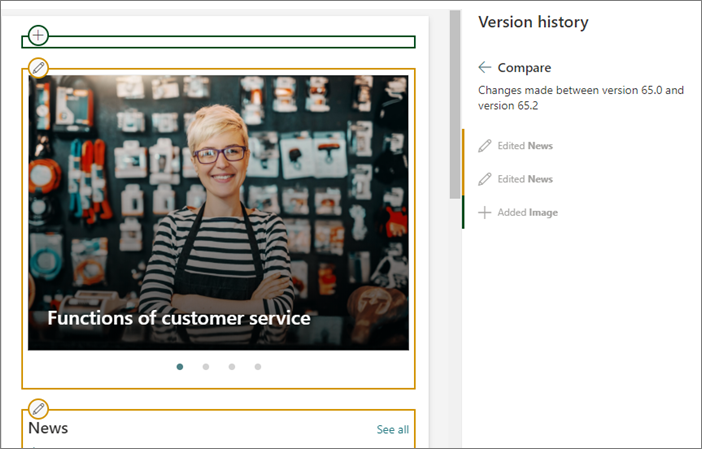
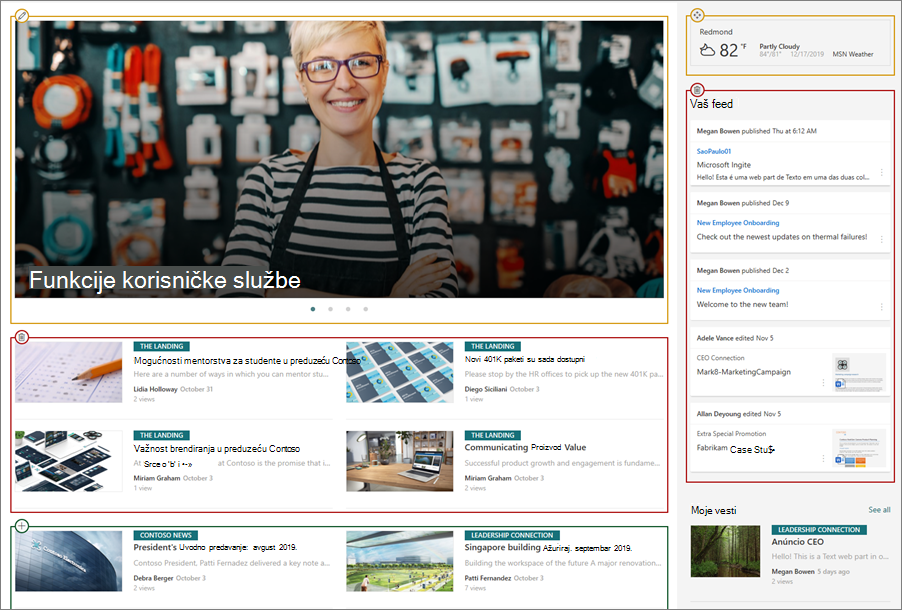
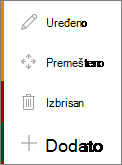
Razlike možete da vidite istaknute direktno na stranici. Veb segmenti u koje su napravljene promene biće okruženi obojenom ivicom koja odgovara tipu i opisu promene u oknu "Istorija verzija".
Evo primera onoga što ćete videti:
Legenda
|
|
|---|
Evo kako to da uradite:
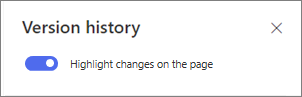
- Na vrhu okna " Istorija verzija " prevucite preklopnik za opciju "Istakni promene na stranici " na "Uključeno".
- Da biste uporedili promene između verzije i prethodne verzije, izaberite verziju koju želite da uporedite. Videćete promene izvršene između te i prethodne verzije.
Da biste uporedili promene u nesekvencijalnim verzijama, izaberite verziju koju želite da uporedite. Zatim, pored verzije sa kojom želite da je uporedite izaberite tri tačke (...) pored verzije i izaberite stavku "Uporedi sa izabranom verzijom".
Napomena
Ne možete da menjate stranicu dok prikazujete razlike na stranici.
Vraćanje verzije u prethodno stanje
Kada vratite verziju, ona postaje najnovija verzija.
- U oknu "Istorija verzija " pronađite verziju koju želite da vratite.
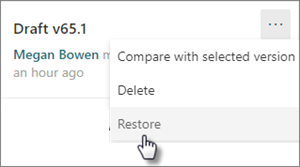
- Izaberite tri tačke (...) pored verzije, a zatim izaberite stavku "Vrati u prethodno stanje".
Brisanje verzije
- U oknu "Istorija verzija " pronađite verziju koju želite da izbrišete.
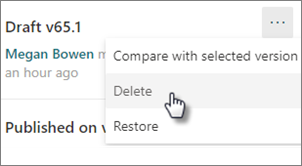
- Izaberite tri tačke (...) pored verzije i izaberite stavku "Izbriši".