
Prikažite sadržaj na klasičnim SharePoint stranicama tako što ćete konfigurisati jednostavne i napredne upite u veb segmentu pretrage sadržaja.
Ovaj veb segment je dizajniran za klasične stranice. Ako ne koristite klasične stranice, pogledajte veb segment istaknutog sadržaja.
Osnovni podaci o veb segmentu za pretraživanje sadržaja (CSWP)
Kad posetioci pregledaju stranicu koja sadrži CSWP, veb segment automatski objavljuje upit. Rezultati pretrage se prikazuju u okviru CSWP-a. U većini slučajeva, posetioci neće ni znati da se tehnologija pretrage koristi za prikazivanje sadržaja koji gledaju. Njima će izgledati i imati utisak kao bilo koja druga veb stranica.
Konfigurisanjem upita u CSWP-u, možete da definišete koji će sadržaj posetioci videti kada pregledaju stranicu koja sadrži CSWP. Upit u CSWP-u je podrazumevano konfigurisan tako da prikazuje tri poslednje promenjene stavke na lokaciji. Konfigurisanjem upita možete da promenite broj stavki koje se prikazuju u CSWP portalu i sadržaj koji se prikazuje. Na primer, možete da konfigurišete upit tako da CSWP prikazuje devet stavki liste sa određene liste ili poslednjih šest dokumenata koje je posetilac napravio u biblioteci dokumenata.
Dodavanje veb segmenta za pretraživanje sadržaja
- Uverite se da ste član SharePoint grupe "Dizajneri" na lokaciji na kojoj želite da dodate veb segment.
- Idite na stranicu na koju želite da dodate veb segment.
- Iz postavki
 , izaberite stavku "Uredi stranicu".
 - U zoni u kojoj želite da dodate veb segment izaberite stavku "Dodaj veb segment".
- Na listi "Kategorije " izaberite zbirnu vrednost sadržaja.
- Na listi sa delovima izaberite stavku "Dodaj pretragu> sadržaja".
Prikazivanje sadržaja konfigurisanjem jednostavnog upita u veb segmentu za pretragu sadržaja
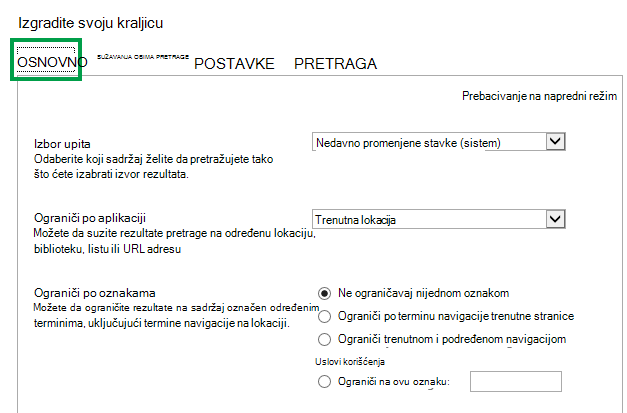
Ako je upit koji želite da CSWP izda jednostavan, na primer ako želite da ograničite rezultate pretrage na izvor rezultata ili na određenu oznaku, onda ćete verovatno morati samo da koristite opcije konfiguracije na kartici OSNOVE .
- Uverite se da ste član SharePoint grupe "Dizajneri" na lokaciji koja sadrži CSWP.
- Idite na stranicu koja sadrži CSWP koji želite da uredite.
- Iz postavki izaberite stavku "Uredi stranicu".
- U veb segmentu izaberite strelicu > menija veb segmenta pretrage sadržaja "Uređivanje veb segmenta".
- U oknu sa alatkama veb segmenta, u odeljku Svojstva , u odeljku " Kriterijumi za pretragu " izaberite stavku "Promeni upit".
Otvara se dijalog, kao što je prikazano na slici iznad. Ovde možete da konfigurišete upit kao što je opisano u sledećoj tabeli.
| Izbor upita | Izaberite stavku "Upravljanje izvorima rezultata " da biste naveli koji sadržaj treba da se pretražuje. |
|---|---|
| Ograničavanje rezultata po aplikaciji | Izaberite opciju sa liste da biste ograničili rezultate na određenu lokaciju, biblioteku, listu ili URL adresu. |
| Ograniči po oznakama | Rezultate možete da ograničite na sadržaj koji je označen terminom. Izaberite nešto od sledećeg:Ne ograničavaj nijednom oznakomRezultati pretrage nisu ograničeni terminom. Ograniči po terminu navigacije trenutne straniceRezultati pretrage su ograničeni na sadržaj koji je označen terminom navigacije trenutne stranice. Termin za navigaciju se prikazuje kao završni deo prepoznatljive URL adrese. Ova opcija ima smisla samo za lokacije koje koriste upravljanu navigaciju. Ograniči trenutnom i podređenom navigacijomRezultati pretrage su ograničeni na sadržaj koji je označen terminom navigacije trenutne stranice (prikazanim kao završni deo prepoznatljive URL adrese) i sadržaj koji je označen podređenim terminom trenutnog termina navigacije. Ova opcija ima smisla samo za lokacije koje koriste upravljanu navigaciju. Napomena: U scenariju objavljivanja na više lokacija, ovaj izbor će funkcionisati samo kada je izvor rezultata koji ste izabrali u meniju " Izbor upita " izvor rezultata kataloga koji je kreiran kada ste povezali lokaciju za objavljivanje sa katalogom. Ograniči na ovu oznakuRezultati pretrage su ograničeni na sadržaj koji je označen oznakom koju otkucate u okviru. |
Prikaz sadržaja konfigurisanjem naprednog upita u veb segmentu za pretragu sadržaja
Ako je upit koji želite da CSWP izda napredniji, na primer želite da koristite sintaksnu referencu za jezik upita s ključnim rečima (KQL), moraćete da koristite opcije konfiguracije koje su dostupne u naprednom režimu na kartici OSNOVE.
Kada konfigurišete upit u naprednom režimu, možete da koristite i promenljive upita . Promenljive upita su čuvari mesta koji se zamenjuju vrednostima kada se upit pokrene. Primeri promenljivih upita su {User.Name}, koji je čuvar mesta za ime korisnika koji prikazuje stranicu, ili {URLToken.1}, koji je čuvar mesta za prvu vrednost u URL adresi izračunatu zdesna nalevo.
- Uverite se da ste član SharePoint grupe "Dizajneri" na lokaciji koja sadrži CSWP.
- Idite na stranicu koja sadrži CSWP koji želite da uredite.
- Iz postavki izaberite stavku "Uredi stranicu".
- U oknu sa alatkama veb segmenta, u odeljku Svojstva , u odeljku " Kriterijumi za pretragu " izaberite stavku "Promeni upit".
- U dijalogu koji se otvori izaberite stavku Prebaci na napredni režim.
- Konfigurišite upit kao što je opisano u sledećim tabelama:
| Kartica "OSNOVE" |
|---|
| Izbor upita |
| Filter za ključne reči |
| Filter za svojstva |
| Tekst upita |
| KARTICA "SUŽAVANJA OBIMA PRETRAGE " |
|---|
| Koristite ovu karticu ako želite da rezultati pretrage budu ograničeni na stavke koje imaju jednu ili više vrednosti alatke za sužavanje obima pretrage. Upravljana svojstva koja su omogućena kao sužavanja obima pretrage u šemi pretrage navedena su u odeljku " Odabir sužavanja obima pretrage ". Izaberite vrednost alatke za sužavanje obima pretrage sa liste, a zatim kliknite na dugme "Dodaj " da biste je dodali u upit. Ako želite da se rezultati pretrage prikažu kao grupa za jedno ili više upravljanih svojstava, izaberite stavku "Prikaži više". To je korisno za prikazivanje nekoliko varijanti za datu stavku i želite da ih grupišete u okviru jednog rezultata. |
| KARTICA "SORTIRANJE" |
|---|
| Na ovoj kartici možete da navedete način na koji želite da rezultati pretrage budu sortirani. Upravljana svojstva koja su u šemi pretrage podešena kao svojstva koja mogu da se sortiraju navedena su u padajućoj listi " Sortiraj po ". Sa ove liste izaberite upravljano svojstvo, a zatim izaberite stavku "Opadajući" ili "Rastući redosled". Da biste dodali više nivoa sortiranja, izaberite stavku "Dodaj nivo sortiranja". Ako ste izabrali stavku "Rang" sa liste "Sortiraj po ", možete da dodate još pravila i uslova tako što ćete izabrati stavku "Dodaj pravilo za dinamično određivanje rasporeda". |
| SETTINGS tab |
|---|
| Pravila upita |
| Prepisivanje URL adrese |
| Ponašanje učitavanja |
| Prioritet |
| Keširanje |
| Kartica "TEST" | Opis |
|---|---|
| Na ovoj kartici možete da pregledate detalje upita koje je poslao CSWP. | |
| Tekst upita | Pokazuje upit koji će CSWP pokrenuti. |
| Izaberite stavku "Prikaži više " da biste prikazali dodatne informacije. | |
| Predložak upita | Prikazuje sadržaj predloška upita koji je primenjen na upitu. |
| Obim pretrage sužen po | Prikazuje sužavanja obima pretrage primenjena na upit kao što su definisana na kartici "SUŽAVANJA OBIMA PRETRAGE ". |
| Grupisano po | Prikazuje rezultate pretrage koji su grupisani po upravljanom svojstvu kao što je definisano na kartici "SUŽAVANJA OBIMA PRETRAGE ". |
| Primenjena pravila za upite | Pokazuje koja pravila upita se primenjuju na upit. |
| Promenljive predloška upita | Prikazuje promenljive upita koje su primenjene na upit i vrednosti tih promenljivih kako se primenjuju na trenutnu stranicu. Da biste pregledali rezultate, izaberite stavku "Testiraj upit". |
| Da biste testirali kako upit radi za različite termine segmenta korisnika, izaberite stavku "Dodaj termin segmenta korisnika ". Da biste pregledali rezultate, izaberite stavku "Testiraj upit". | |
| Tekst upita | Pokazuje upit koji će izdati CSWP. |
Kontrolisanje načina na koji se sadržaj prikazuje u veb segmentu za pretragu sadržaja
Da biste kontrolisali način na koji se sadržaj prikazuje u CSWP-u, morate da prilagodite predloške za prikaz. Da biste saznali kako da napravite prilagođeni predložak za prikaz, pogledajte članak SharePoint 2013 predlošci za prikaz u upravljaču dizajnom
Saveti o tome kako da konfigurišete veb segment za pretraživanje sadržaja radi smanjenja vremena učitavanja stranice
CSWP pruža dosta fleksibilnosti za konfigurisanje upita. Međutim, ako konfigurišete veb segment da koristi veoma složen upit, SharePoint će morati više da radi na rešavanju upita, što opet može dovesti do produljenog vremena učitavanja stranice. U žargonu pretrage, ovo je isto kao povećano kašnjenje upita.
Sledeći saveti mogu vam pomoći da smanjite složenost upita i vreme učitavanja stranice:
- Izbegavajte korišćenje nekoliko operatora OR. OR operatori povećavaju složenost upita više od operatora AND. Ako upit sadrži operatore OR, pokušajte da promenite upit da koristi operatore AND.
- Izbegavajte korišćenje džoker operatora (*). Umesto toga pokušajte da konfigurišete upit za korišćenje potpunog podudaranja.
- Izbegavajte fraze sa ključnim rečima. Umesto toga, pokušajte da koristite jednu ključnu reč.
- Izbegavajte korišćenje promenljivih upita koje sadrže svojstva "Korisnik" ili svojstva "Termina i skupa termina". Informacije i primere ovih svojstava potražite u članku Promenljive upita u sistemu SharePoint Server 2013 .
- Izbegavajte dodavanje prilagođenog sortiranja kao što su nivoi sortiranja i pravila dinamičkog naručivanja. Umesto toga pokušajte da koristite podrazumevane opcije sortiranja iz padajućeg menija "Sortiraj po" na kartici SORTIRANJE
- Ako ne koristite pravila upita, na kartici POSTAVKE izaberite stavku "Ne koristi pravila upita".
- Ako CSWP ne koristite za prikazivanje sadržaja iz kataloga proizvoda, na kartici POSTAVKE izaberite stavku "Ne prepisuj URL adrese".