
U programu Microsoft SharePoint Designer 2010 možete brzo i lako da dodate stranice na SharePoint lokaciju, a zatim prilagodite te stranice u pregledaču ili u programu SharePoint Designer. Prilikom kreiranja nove stranice imate nekoliko opcija u pogledu tipa stranice koju možete da kreirate: stranica sa veb segmentima, ASPX stranica ili HTML stranica.
Napomena
Postoji još jedan tip stranice, stranica za objavljivanje, koja se često koristi na lokacijama za objavljivanje u sistemu Microsoft SharePoint Server 2010.
Ovaj članak opisuje kako da kreirate stranice sajta u programu SharePoint Designer 2010.
U ovom članku
- Tipovi stranica koje dodajete na lokaciju
- Kreiranje stranice sa veb segmentima
- Kreiranje stranice iz master stranice
- Kreiranje samostalnih ASPX ili HTML stranica
- Sledeći koraci
Tipovi stranica koje dodajete na lokaciju
Dok radite na lokaciji u programu SharePoint Designer 2010, često ćete dodavati stranice koje podržavaju dizajn ili funkcionalnost lokacije. U većini slučajeva treba da dodate stranice za prilagođene prikaze i obrasce. Stoga, kada kreirate novi prikaz ili obrazac za listu ili biblioteku sa stranice rezimea u programu SharePoint Designer 2010, nova stranica lokacije se automatski kreira (naziva se i stranica prikaza liste ili stranice obrasca liste). Saznajte više o prikazima liste i obrascima liste u odeljku Takođe pogledajte .
Pored toga, možete da dodate stranice lokacije u druge svrhe, kao što je kreiranje prikaza i obrazaca za dodatne izvore podataka ili određivanje stranica na koje korisnici lokacije mogu da dodaju ili prilagođavaju veb segmente. U tim slučajevima možete da kreirate nove stranice sajta u programu SharePoint Designer 2010. Kao što je opisano ovde, možete da kreirate tri tipa stranica.
| Tip stranice | Opis |
|---|---|
| Stranica veb segmenta | Kreira ASPX stranicu sa zonama veb segmenata koje možete da koristite za dodavanje veb segmenata ili omogućavanje korisnicima lokacije da dodaju veb segmente pomoću pregledača. Nova stranica ima isti izgled i doživljaj kao i ostatak lokacije, uključujući ivice i elemente navigacije. Stranica se automatski povezuje sa master stranicom lokacije. Prilikom kreiranja nove stranice sa veb segmentima, možete da odaberete jedan od nekoliko predložaka stranice sa veb segmentima, od kojih svaki ima različit raspored zona veb segmenata. |
| ASPX stranica | Kreira praznu ASPX ili ASP.NET veb stranicu. Ako kreirate ASPX stranicu, morate da dodate neophodne zone veb segmenata i elemente stranice da bi stranica funkcionisala na očekivani način. Ako kreirate ASPX stranicu na osnovu stranica lokacije u programu SharePoint Designer, ona neće biti priložena master stranici i zbog toga neće prikazivati izgled i doživljaj, ivice i navigaciju u odnosu na ostatak lokacije. |
| HTML stranica | Kreira praznu HTML stranicu na lokaciji. HTML stranicu koju kreirate nije moguće prikazati direktno na lokaciji jer nema neophodan ASP kôd koji je neophodan za SharePoint lokacije. Međutim, stranica može da se koristi za skladištenje HTML dokumenata na lokaciji. |
Napomena
Microsoft SharePoint Server 2010 i SharePoint Foundation 2010 koriste Microsoft ASP.NET tehnologiju kako bi obezbedili interaktivan sadržaj za saradnju na načine na koje statični HTML sajtovi, na primer, to ne mogu. Kada dodate stranicu na SharePoint lokaciju, skoro uvek želite da dodate stranicu sa veb segmentima ili ASPX stranicu zato što obe stranice ASP.NET koje podržavaju pun opseg SharePoint funkcionalnosti.
Kreiranje stranice sa veb segmentima
Stranica sa veb segmentima je ASPX stranica koja sadrži jednu ili više zona veb segmenata. Svaka zona veb segmenta ponaša se kao kontejner za veb segment. Zonu veb segmenta moguće je konfigurisati tako da kontroliše organizaciju i oblikovanje veb segmenta. Kada kreirate stranicu sa veb segmentima u programu SharePoint Designer 2010, možete da odaberete jedan od nekoliko mogućih rasporeda. Kada kreirate stranicu sa veb segmentima, možete da prerasporedite zone veb segmenata, dodate prikaze podataka, obrasce i druge veb segmente itd. Posetioci lokacije mogu da dodaju i uklanjaju veb segmente ako imaju dozvole za uređivanje na lokaciji.
Stranica sa veb segmentima je takođe povezana sa master stranicom lokacije i kao takva obuhvataće ivice lokacije, navigaciju i druge deljene elemente tako da izgleda kao svaka druga stranica na lokaciji.
Napomena
Da biste dodali stranicu na SharePoint sajt, morate biti član grupe sajtova koji ima dozvolu za dodavanje i prilagođavanje stranica. Ova dozvola je podrazumevano uključena u nivoe dozvola "Puna kontrola" i "Designer".
Da biste napravili stranicu sa veb segmentima, otvorite lokaciju u programu SharePoint Designer 2010 i izvršite sledeće korake:
- U oknu za navigaciju izaberite stavku "Stranice lokacije".
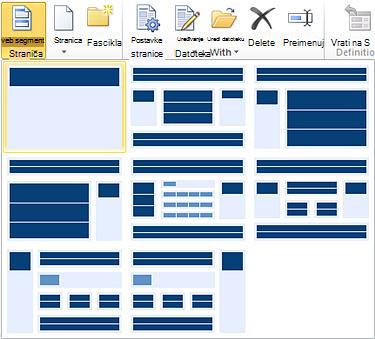
- Na kartici "Stranice ", u grupi "Novo " izaberite stavku "Stranica sa veb segmentima".
- Odaberite raspored na stranici sa veb segmentima na osnovu obezbeđenih pregleda.
- Nova stranica sa veb segmentima kreira se u galeriji stranica lokacije.
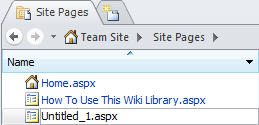
- Kliknite na ime stranice (podrazumevano je Untitled_1.aspx) da biste je preimenovali, ako je neophodno.
- Da biste uredili stranicu, kliknite ponovo na stranicu da biste otvorili stranicu sa rezimeom, a zatim izaberite stavku "Uredi datoteku".
- Stranica se otvara u uređivaču stranica programa SharePoint Designer 2010, gde možete dodati prikaze, obrasce i druge veb segmente na stranicu.
Kreiranje stranice iz master stranice
U programu SharePoint Designer 2010 možete da kreirate novu ASPX stranicu zasnovanu na postojećoj master stranici. Ako odaberete ovaj metod za kreiranje nove stranice lokacije, moraćete da izvršite nekoliko dodatnih koraka da biste dodali sadržaj na stranicu. Na primer, potrebno je da pronađete glavni čuvar mesta na stranici gde možete da dodate sadržaj. Zatim treba da dodate i prilagodite raspored zona veb segmenata u skladu sa svojim potrebama.
Napomena
Da biste izvršili ove korake, možda ćete morati da se obratite administratoru lokacije kako biste omogućili uređivanje master stranice na lokaciji. Pored toga, kreiranje nove stranice lokacije na ovaj način rezultira nehostovanom stranicom na lokaciji, koju možda ne želite zbog problema sa performansama.
Da biste kreirali stranicu lokacije iz master stranice, otvorite lokaciju u programu SharePoint Designer 2010 i izvršite sledeće korake:
U oknu za navigaciju izaberite stavku "Master stranice".
Markirajte master stranicu koju želite da koristite za novu stranicu lokacije.
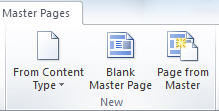
Na kartici "Master stranice ", u grupi "Novo " izaberite stavku "Stranica od mastera".
Napomena
Možete i da kliknete desnim tasterom miša na master stranicu, a zatim u priručnom meniju izaberete stavku " Nova od master stranice " ili da kreirate novu stranicu na osnovu master stranice na kartici "Datoteka ".
U dijalogu "Izbor master stranice " odaberite jednu od sledećih opcija:
- Izaberite stavku " Podrazumevana master stranica " da biste koristili master stranicu koja je trenutno podešena kao podrazumevana master stranica lokacije.
- Izaberite stavku "Prilagođena master stranica " da biste koristili master stranicu koja je trenutno podešena kao prilagođena master stranica lokacije.
- Izaberite stavku "Određena master stranica" da biste koristili master stranicu po vašem izboru koja trenutno nije podešena ni kao podrazumevani master ni kao prilagođeni master. Kliknite na dugme "Potraži" da biste pronašli i izabrali master stranicu koju želite. (Master stranica mora da se nalazi u istoj kolekciji lokacija kao trenutna lokacija.)
Kad završite, kliknite na U redu.
Na dijalogu "Nova stranica sa veb segmentima" unesite ime za stranicu lokacije i odaberite lokaciju za nju.
Kliknite na dugme " Da" da biste otvorili stranicu u naprednom režimu.
Stranica se otvara u uređivaču stranica programa SharePoint Designer 2010, gde možete dodati prikaze, obrasce i druge veb segmente na stranicu.
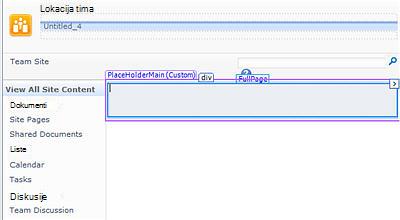
Pronađite čuvar mesta za sadržaj gde želite da dodate prilagođeni sadržaj.
Napomena
Da biste dodali veb segmente u glavni deo stranice, verovatno ćete koristiti čuvar mesta glavnog čuvara mesta. Da biste dodali sadržaj u ovaj čuvar mesta, kliknite na strelicu sa desne strane stavke "Čuvar mestaGlavni (master)", a zatim izaberite stavku "Kreiraj prilagođeni sadržaj".
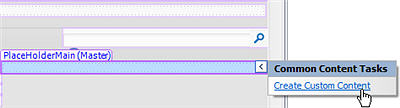
Oblast sadržaja postaje dostupna za uređivanje, kao što se može videti po tekstu (prilagođeno) pored čuvara mesta za sadržaj.
- Sada možete da dodate prilagođeni sadržaj na stranicu. Na primer, možete da dodate prilagođene prikaze, obrasce, veb segmente i zone veb segmenata.
Kreiranje samostalnih ASPX ili HTML stranica
Nekad ćete možda želeti da kreirate samostalnu ASPX ili HTML stranicu umesto stranice sa veb segmentima ili stranice povezane sa master stranicom. Na primer, možda ćete želeti ASPX stranicu koja služi kao iskačući prozor ili neku koja podržava neku drugu stranicu na sajtu. Možda ćete želeti da kreirate HTML stranicu koja može da se preuzme sa lokacije.
Da biste kreirali samostalnu ASPX ili HTML stranicu, otvorite lokaciju u programu SharePoint Designer 2010 i izvršite sledeće korake:
U oknu za navigaciju izaberite stavku "Stranice lokacije".
Na kartici "Stranice ", u grupi "Novo " izaberite stavku "Stranica ", a zatim odaberite neku od sledećih opcija:
- Izaberite stavku ASPX da biste kreirali samostalnu ASPX stranicu na lokaciji.
- Izaberite stavku HTML da biste kreirali samostalnu HTML stranicu na sajtu.
Napomena
Pošto HTML stranice ne sadrže neophodnu ASP.NET tehnologiju koju zahteva SharePoint, stranica se možda neće ispravno prikazati na lokaciji.
Nova stranica se kreira u galeriji stranica lokacije.
Kliknite na ime stranice da biste je preimenovali, ako je neophodno.
Da biste uredili stranicu, kliknite ponovo na stranicu da biste otvorili stranicu sa rezimeom, a zatim izaberite stavku "Uredi datoteku".
Kliknite na dugme " Da" da biste otvorili stranicu u naprednom režimu.
Napomena
Napredni režim je stanje uređivanja stranice u programu SharePoint Designer 2010 koje vam omogućava da uređujete ceo sadržaj stranice lokacije koja shodno tome prilagođava (naziva se i deghosts) stranicu iz kolekcije lokacija.
Stranica se otvara u uređivaču stranica programa SharePoint Designer 2010, gde možete da dodate tekst, slike, veze, a u slučaju ASPX stranica, dodate prikaze, obrasce i druge veb segmente.
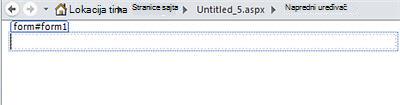
Ovu samostalnu stranicu možete da koristite takvu kakva jeste ili, u slučaju ASPX stranica, možete da je priložite master stranici lokacije. Saznajte više o povezivanju stranica lokacije sa master stranicama u odeljku Takođe pogledajte .
Sledeći koraci
Na SharePoint lokaciju možete dodati koliko god želite stranica lokacije. Možete da kreirate stranice za hostovanje prilagođenih prikaza, obrazaca i drugih veb segmenata koje koriste posetioci lokacije. Kada bazirate stranicu lokacije na master stranici, možete da odaberete neku od brojnih master stranica. Saznajte više o master stranicama u odeljku Takođe pogledajte .
Pored stranica lokacije, možete da podesite lokaciju omogućenu za objavljivanje na kojoj korisnici lokacije mogu da kreiraju stranice za objavljivanje na osnovu rasporeda na stranici i master stranica koje kreirate na lokaciji. Objavljivanje je funkcija sistema Microsoft SharePoint Server 2010. Saznajte više u odeljku Takođe pogledajte .