
Važno
Podrška za SharePoint Designer 2013 planirana je da se završi 14. jula 2026. Više informacija potražite u članku o fiksnim smernicama za životni ciklus .
SharePoint Designer 2013 je program za dizajn veba i aplikacija koji se koristi za pravljenje i prilagođavanje SharePoint sajtova i aplikacija. Uz SharePoint Designer 2013 možete da kreirate stranice bogate podacima, napravite moćna rešenja sa omogućenim tokom posla i dizajnirate izgled i doživljaj lokacije.
SharePoint Designer 2013 pruža jedinstveno iskustvo kreiranja sajta obezbeđujući jedno mesto na kom možete da kreirate sajt, prilagodite komponente koje čine sajt, dizajnirate logiku sajta oko poslovnog procesa i primenite sajt kao paket rešenja. Sve to možete da uradite bez pisanja reda koda.
Napomena
Većina informacija ovde pokriva i SharePoint Designer 2013. SharePoint Designer 2013 je dizajniran za SharePoint 2013 lokacije i novije verzije.
U sledećim odeljcima saznaćete više o programu SharePoint Designer 2013 i kako možete da počnete da ga koristite u organizaciji.
Preuzimanje i instaliranje programa SharePoint Designer 2013
Da biste preuzeli SharePoint Designer 2013, pročitajte članak Preuzimanje i instaliranje programa SharePoint Designer 2013.
Utisak pri radu sa programom SharePoint Designer 2013
SharePoint sajtovi brzo postaju složeniji jer se prilagođavaju potrebama preduzeća svih tipova i veličina. Oni su se preselili iz spremišta dokumenata, lista zadataka i rasporeda da postanu veoma dinamični, podaci bogati sajtovi vođeni poslovnim procesima.
Za dizajnera lokacije to znači ne samo razumevanje potreba preduzeća, već i razumevanje sistema SharePoint i svih delova koji čine jedan od njegovih sajtova. Posebno je važno razumeti odnose između velikog broja pokretnih delova lokacije i biti u mogućnosti da time upravljate na jednom mestu.
SharePoint Designer 2013 pruža jedinstveno okruženje u kojem možete da radite na lokaciji, njenim listama i bibliotekama, stranicama, izvorima podataka, tokovima posla, dozvolama i još mnogo toga. Ne samo da možete da vidite ove ključne sastojke lokacije na jednom mestu, već možete da vidite i odnose između njih.
Okvir je tu da biste počeli da dizajnirate i gradite izuzetno prilagođene lokacije za poslovna rešenja. Počnite povezivanjem sa izvorima podataka, unutar i izvan sistema SharePoint. Predstavite ove informacije korisnicima i omogućite im da proslede informacije nazad pomoću SharePoint lokacije ili Office klijentske aplikacije. Kreirajte izuzetno prilagođene tokove posla koji automatizuju poslovne procese. Napokon, prilagodite izgled i doživljaj lokacije tako da odgovara brendiranju vaše organizacije.
Obezbeđivanjem jednog okruženja za te zadatke trošite više vremena na dizajniranje, izgradnju i prilagođavanje rešenja, a manje vremena na traženju i ažuriranju različitih komponenti lokacije pomoću različitih alatki i metoda.
Sledeći odeljci istražuju utisak pri radu sa programom SharePoint Designer 2013 i korisnički interfejs:
Otvaranje programa SharePoint Designer 2013
SharePoint Designer 2013 je klijentski program koji se instalira na lokalnom računaru. Takođe je tesno povezana sa sistemom SharePoint. Kao takav, može se pokrenuti direktno sa računara pomoću Windows "Start " menija i raznih mesta u sistemu SharePoint, kao što je dugme "Uredi " u meniju " Stranica ".
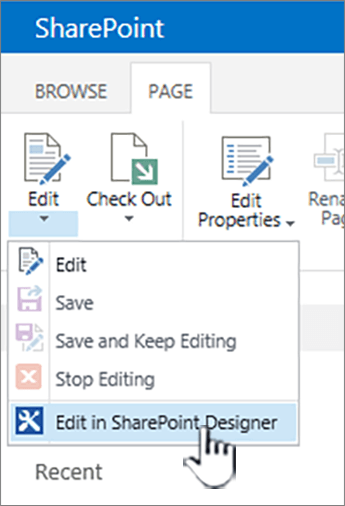
Postoje brojna mesta na kojima možete da otvorite SharePoint Designer 2013, na primer, kada prilagođavate liste, prikaze, tokove posla i master stranice. Ako još niste instalirali SharePoint Designer 2013, kada ga prvi put pokrenete iz sistema SharePoint, biće vam zatraženo da ga preuzmete i instalirate sa veba. SharePoint Designer 2013 se odmah otvara sledeći put. Dostupna je i u Windows Start meniju.
Napomena
SharePoint Designer 2013 i njegove pojedinačne funkcije mogu da se ograniče ili onemoguće pomoću stranice sa postavkama programa SharePoint Designer. Ako ne možete da izvršite zadatke opisane u ovom članku, to može da bude razlog. Obratite se administratoru za više informacija.
Kartica "Datoteka" u programu SharePoint Designer 2013
Kada otvorite SharePoint Designer 2013 iz Windows Start menija, prvo što vidite jeste kartica "Datoteka". Na ovom ekranu imate opciju da prilagodite postojeći sajt ili da kreirate novi sajt.
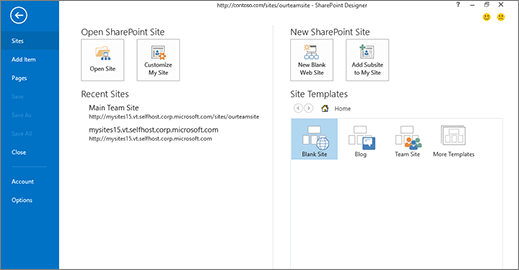
Da biste prilagodili postojeću lokaciju, možete otići na postojeću, prilagoditi stranicu "Moja lokacija" ili izabrati neku od nedavno otvorenih lokacija u programu SharePoint Designer 2013.
Da biste kreirali novu lokaciju, možete da koristite prazan predložak, odaberete sa liste predložaka ili neki od istaknutih predložaka. Tu samo navedite server i ime sajta i kreirajte sajt. Sajt se pravi, a zatim otvara u programu SharePoint Designer 2013.
Ako SharePoint Designer 2013 otvorite iz sistema SharePoint, nećete videti ovaj ekran. Umesto toga, videćete lokaciju otvorenu u interfejsu programa SharePoint Designer 2013.
Interfejs programa SharePoint Designer 2013
SharePoint Designer 2013 pruža okruženje u kojem možete da kreirate, prilagodite i primenite SharePoint lokacije i rešenja. To omogućava korisnički interfejs koji prikazuje sve komponente koje čine lokaciju i relacije između tih komponenti.
Kad prvi put otvorite lokaciju, videćete rezime lokacije, uključujući njen naslov, opis, trenutne dozvole i podlokacije.
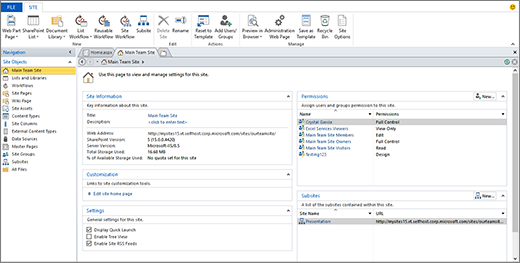
Trodelni interfejs: navigacija, rezime i traka
Postoje tri glavne oblasti SharePoint Designer 2013 interfejsa u kojima radite da biste dizajnirali i napravili lokacije:
- Okno za navigaciju se koristi za navigaciju u glavnim delovima ili komponentama lokacije
- Galerija i stranice sa rezimeom da biste videli liste svih tipova komponenti i rezimee jedne određene komponente.
- Traku za izvršavanje radnji na izabranoj komponenti.
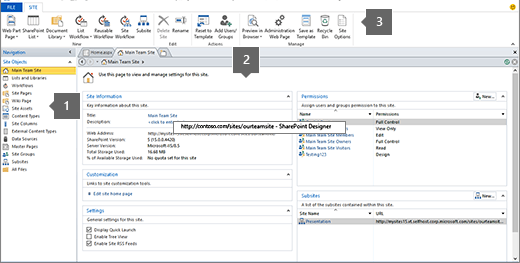
Okno za navigaciju prikazuje komponente koje čine lokaciju – njene liste, biblioteke, tipove sadržaja, izvore podataka, tokove posla i drugo. Da biste uredili neku od komponenti, na primer listu "Objave", otvorite liste i biblioteke i to će vas odvesti na stranicu galerije koja prikazuje sve liste i biblioteke.
Odatle možete da otvorite listu "Objave" i to će vas odvesti na stranicu sa rezimeom te liste. Na stranici rezimea možete videti povezane prikaze, obrasce, tokove posla i još mnogo toga. Da biste uredili neki od prikaza, jednostavno ga otvorite direktno sa ove stranice.
Kada je prikaz otvoren, primetićete da se traka menja kako bi prikazala najčešće i kontekstualno relevantne zadatke uređivanja za uređivanje prikaza. Ako ste upoznati sa trakom u Microsoft Office aplikacijama, znate da ona čini kreiranje i uređivanje zadataka brzim i lakim. Kada završite uređivanje, koristite dugme " Nazad " ili navigaciju u stilu putanje na vrhu stranice da biste se vratili na rezime sajta.
SharePoint Designer 2013 interfejs olakšava identifikovanje različitih komponenti sajta, dubinsko pretraživanje i uređivanje neke od tih komponenti, a zatim povratak na glavni prikaz sajta.
Otvaranje kartice "Datoteka"
Pored rada na raznim objektima lokacije u programu SharePoint Designer 2013, možda ćete želeti da prikažete veće postavke lokacije ili aplikacije i da im pristupite. Tu spadaju otvaranje druge lokacije, dodavanje stranica, uvoz datoteka i promena postavki aplikacije SharePoint Designer 2013. Ove radnje izvršavate na kartici "Datoteka", što je prvi ekran koji vidite ako otvorite SharePoint Designer 2013 iz Windows Start menija.
Izaberite karticu "Datoteka " u gornjem levom uglu da biste otišli na ovaj prikaz. Kliknite na dugme "Nazad" da biste se vratili u interfejs programa SharePoint Designer 2013.
Stubovi prilagođavanja u programu SharePoint Designer 2013
SharePoint Designer 2013 može da se koristi za kreiranje i prilagođavanje lokacija i rešenja koja sadrže aplikacijsku logiku, ali ne zahtevaju pisanje koda. Možete da ga koristite za dodavanje i izmenu izvora podataka, prilagođavanje prikaza liste i podataka, izradu i primenu poslovnih tokova posla, dizajniranje korporativnog brenda i još mnogo toga. Ali moć i mogućnosti programa SharePoint Designer 2013 zaista počinjete da koristite kada gotovu lokaciju pretvorite u pravo poslovno rešenje za svoju organizaciju.
Sledeći odeljci pružaju pregled stubova prilagođavanja prilikom dizajniranja i izgradnje rešenja pomoću programa SharePoint Designer 2013.
Povezivanje sa podacima unutar i izvan sistema SharePoint
Pomoću programa SharePoint Designer 2013 možete da se povežete sa brojnim izvorima podataka, a zatim integrišete te podatke u lokaciju i Office klijentske aplikacije. Zahvaljujući tome, korisnici mogu da vide poslovne podatke na vašoj lokaciji i u okviru programa koje odaberete i da stupaju u interakciju sa njima, umesto da se zasebno povezuju sa tim izvorima podataka.
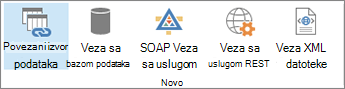
Direktno sa trake možete da se povežete sa spoljnom bazom podataka, uslugom SOAP, uslugom REST i još mnogo toga.
Povezivanje sa izvorima podataka je moćna funkcija programa SharePoint Designer 2013 zato što postoji veoma mnogo podržanih opcija koje možete da koristite da biste podatke učinili dostupnim korisnicima. Pomoću podataka za povezivanje možete da spojite liste i biblioteke, spoljne baze podataka i izvore podataka, veb usluge i još mnogo toga.
Evo pregleda izvora podataka sa kojima možete da se povežete pomoću programa SharePoint Designer 2013.
Liste i biblioteke
Liste i biblioteke su uobičajeni izvor podataka koji ćete koristiti na lokaciji. Oni su jedinstveni u poređenju sa drugim izvorima podataka po tome što su već deo sistema SharePoint i koriste istu bazu podataka kao SharePoint. Ne morate da izvršavate nikakve dodatne korake da biste kreirali vezu sa ovim izvorima podataka – jednostavno ih dodajte pomoću galerije "Liste i biblioteke" u sistemu SharePoint Designer 2013 ili ih dodajte u pregledaču. Kada kreirate listu ili biblioteku, možete da prilagodite povezane kolone, tipove sadržaja i druge atribute šeme.
Spoljni poslovni podaci
Napomena
Ova funkcija nije dostupna u svim primenama SharePoint tehnologija. Obratite se administratoru usluge da biste dobili više informacija.
Usluge poslovnog povezivanja (BCS) predstavljaju radni okvir zasnovan na sistemu SharePoint koji pruža standardizovane interfejse za postojeće poslovne podatke i procese. Uz BCS, spoljne izvore poslovnih podataka – SQL Server, SAP i Siebel, veb usluge i prilagođene aplikacije – možete povezati sa SharePoint lokacijama i Office aplikacijama.
U programu SharePoint Designer 2013 povezuje se sa spoljnim podacima tako što kreira spoljne tipove sadržaja. Spoljni tipovi sadržaja predstavljaju podatke u spoljnom izvoru podataka tako što skladište detalje veze, objekte koji se koriste u poslovnoj aplikaciji, metode za kreiranje, čitanje, ažuriranje ili brisanje i radnje koje korisnici mogu da preduzmu na samim objektima.
Spoljni tip sadržaja se skladišti u katalogu Business Data Catalog. Kada kreirate spoljni tip sadržaja, vi i ostale osobe iz organizacije možete lako da kreirate SharePoint liste, prikaze, obrasce, tokove posla, pa čak i integraciju Office klijenta na osnovu njega. Spoljni podaci postaju deo sistema SharePoint kao i svaka druga komponenta, što vam omogućava da kreirate potpuno prilagođene korisničke interfejse ovim spoljnim izvorima podataka.
Spoljne baze podataka
Dodavanje baze podataka kao izvora podataka omogućava vam da integrišete podatke iz druge baze podataka sa svojom lokacijom. Možete da se povežete sa sistemom Microsoft SQL Server, Oracle i bilo kojom bazom podataka koja podržava OLE DB ili ODBC protokole. Samo treba da znate ime servera na kom se nalazi baza podataka, dobavljača podataka i tip potvrde identiteta koju treba koristiti. Kada dodate i konfigurišete bazu podataka kao izvor podataka, pravite prikaze i obrasce koji omogućavaju korisnicima da čitaju i pišu podatke u izvor podataka bez napuštanja SharePoint lokacije.
XML veb usluge putem usluge SOAP
Simple Object Access Protocol (SOAP) jeste protokol za razmenu poruka zasnovanih na XML-u, koji omogućava povezivanje sa različitim izvorima podataka pomoću XML veb usluge. U programu SharePoint Designer 2013 ovo možete koristiti za povezivanje sa izvorom podataka na drugoj lokaciji u organizaciji ili lokaciji na internetu, bez obzira na tehnologiju, programski jezik ili platformu. Možete da koristite XML veb uslugu da biste na lokaciji prikazali konvertor valuta, vrednost akcija, kalkulator ili uslugu vremenske prognoze.
Skripte na strani servera putem funkcije REST
Prenos reprezentativnog stanja (REST) je arhitektonski stil umreženog softvera koji koristi prednosti tehnologija i protokola veba, a ne samo metod za izgradnju veb usluga. Ovaj tip možete da koristite za preuzimanje podataka sa lokacije tako što ćete pročitati naznačenu skriptu na strani servera koja opisuje sadržaj. Slično funkciji SOAP, ovu opciju možete da koristite u programu SharePoint Designer 2013 da biste se povezali sa izvorom podataka na drugoj lokaciji da biste prikazali, na primer, konvertor valuta, vrednost akcija, kalkulator ili uslugu vremenske prognoze. Ovaj tip podataka za povezivanje jednostavniji je od implementacije SOAP-a, ali je ograničen na HTTP.
XML izvorne datoteke
Ako vaša organizacija skladišti podatke u XML datotekama, možete da se povežete sa tim datotekama kao izvorom podataka u programu SharePoint Designer 2013. Da biste se povezali sa XML datotekama kao izvorom podataka, možete ih kreirati direktno u programu SharePoint Designer 2013, uvesti ih sa lokacije na računaru ili mreži ili se povezati sa njima na spoljnoj lokaciji.
Kreiranje interfejsa bogatih podacima
Kada uspostavite veze sa neophodnim izvorima podataka, spremni ste da napravite interaktivne interfejse za ove izvore podataka za korisnike. SharePoint Designer 2013 vam omogućava da napravite moćne i dinamičke korisničke interfejse za izvore podataka i možete ih učiniti dostupnim na brojnim mestima, uključujući SharePoint lokaciju i prilagođene prozore, okna i polja u Office poslovnim aplikacijama.
Interfejsi koje kreirate uključuju prilagođene prikaze, obrasce, veb segmente, navigaciju i prilagođene prozore i okna zadataka Office klijenta. Ova vrsta fleksibilnosti omogućava vam da kreirate potpuno prilagođena korisnička iskustva za poslovne podatke.
Možete da kombinujete više izvora podataka u jedan prikaz, kreirate kontrolne table sa srodnim prikazima stavki, dizajnirate prilagođene obrasce prilagođene ulogama i prilagodite dostupne trake sa alatkama i komande na traci povezane sa podacima.
Evo mnogih načina na koje možete da prilagodite korisnički interfejs povezan sa podacima pomoću programa SharePoint Designer 2013.
Prikazi
Prikazi vam omogućavaju da vidite podatke na različite načine. Bilo da gledate listu ili biblioteku ili spoljni izvor podataka, možete da koristite prikaze da biste prikazali informacije koje su relevantne za vas i vaše korisnike. U sistemu SharePoint Designer 2013 svaki prikaz koji kreirate je prikaz podataka koji se prikazuje u XSLT (Extensible Stylesheet Language Transformation) i koristi Microsoft ASP.NET tehnologiju. U prikazu možete da prikažete i sakrijete polja, sortirate, filtrirate, izračunate, primenite uslovno oblikovanje i još mnogo toga. Postoji nekoliko stilova prikaza koje možete da odaberete da biste brzo počeli sa radom. Konačnici, možete da kreirate i prilagodite bilo koji prikaz tako da odgovara vašem modelu podataka, korisnicima i vašem poslovanju.
Obrasci
Da biste prikupljali informacije od korisnika, možete da kreirate obrasce. Pomoću izuzetno prilagođenih obrazaca zasnovanih na vebu korisnici mogu lako upisivati podatke u izvor podataka. Slično prikazima, izgled polja možete prilagođavati na osnovu stanja podataka, uloge korisnika i još mnogo toga. Obrasci mogu da se koriste za prikazivanje podataka, uređivanje i kreiranje podataka, a obrasce možete da dizajnirate pomoću ugrađenog uređivača obrazaca programa SharePoint Designer 2013 (za .aspx datoteke) ili programa Microsoft InfoPath (za .xsn datoteke). Obrasci mogu da se kreiraju i prilagođavaju za određene izvore podataka, kao što je lista zadataka, i mogu se koristiti za prikupljanje korisničkih informacija u toku posla, kao što je objašnjeno kasnije.
Prilagođene radnje
Pomoću alatke za izradu prilagođenih radnji u programu SharePoint Designer 2013 možete da kreirate prilagođene radnje, kao što su veze, ikone i skripte za SharePoint traku, traku sa alatkama i menije sa stavkama liste. Svaki put kada dodate novu funkcionalnost lokaciji, korisnicima možete da olakšate njeno otkrivanje i korišćenje tako što ćete je izložiti u SharePoint meniju. Prilagođene radnje možete koristiti i da biste podstakli korisnike na izvršavanje određenih zadataka na datom objektu, na primer pokretanje toka posla na listi.
veb segmenti
Veb segmenti su modularne jedinice informacija – samostalni podaci ili funkcija – koje se dodaju na SharePoint stranicu. Prikazi i obrasci opisani ranije uskladišteni su u veb segmentima, ali pored njih možete dodati veb segmente koji izvršavaju brojne funkcije i načine interakcije sa podacima. Korisnici mogu dodatno prilagoditi veb segmente u pregledaču ako ih dodate u zonu veb segmenata u programu SharePoint Designer 2013. Veb segmenti i stranice sa veb segmentima predstavljaju moćan i efikasan način za prilagođavanje veb interfejsa za korisnike u sistemu SharePoint.
Integracija sa klijentom
Za spoljne izvore podataka koji koriste spoljne tipove sadržaja, te informacije možete prikazati u klijentskim aplikacijama kao što su Microsoft Outlook i SharePoint radni prostori. Možete da kreirate interfejs u kom korisnici mogu da čitaju, pišu i brišu spoljne poslovne podatke kao da su deo aplikacije. To radite sa klijentskim obrascima, regionima i oknima zadataka. Vaši korisnici dobijaju mogućnost da rade sa poslovnim podacima na lokacijama i u Office aplikacijama koje najbolje znaju i koje već koriste.
Navigacija
Navigacija igra ključnu ulogu u interfejsima koje kreirate za korisnike i to je oblast kojom upravljate u sistemu SharePoint, a ne samo u programu SharePoint Designer 2013. Na primer, možete da prilagodite veze navigacije u okviru prikaza podataka ili obrasca, veb segmenta, toka posla ili na nivou lokacije, kao što je gornja traka sa vezama ili traka za brzo pokretanje. Treba da obezbedite da lokacija i svi njeni delovi imaju dobro planiran model navigacije koji korisnici mogu da prate.
Upravljanje poslovnim procesima
Svaki poslovni proces u organizaciji sastoji se od skupa aktivnosti koje su povezane na osnovu zajedničke poslovne potrebe. Tokovi posla su dizajnirani u skladu sa tim modelom tako što obezbeđuju tokove posla zasnovane na pravilima koji se sastoje od skupova uslova i radnji. Organizujete i pokrećete niz radnji koje odgovaraju radnom procesu na osnovu niza uslova i radnji.
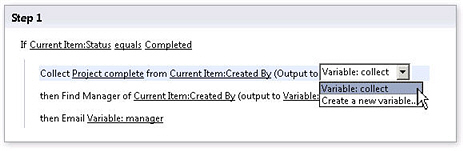
Pomoću programa SharePoint Designer 2013 možete da kreirate tokove posla koji upravljaju od najjednostavnijih do najsloženijih poslovnih procesa u organizaciji. Tokovi posla to postižu tako što automatizuju procese poslovne aplikacije i ljudske procese saradnje. Tokovi posla za procese poslovnih aplikacija mogu da ažuriraju jedan izvor podataka kad se drugi promeni; a tokovi posla za ljudske procese saradnje mogu da pošalju dokument menadžeru zaposlenog na odobrenje.
SharePoint tok posla uvodi aplikacijsku logiku u poslovne procese bez potrebe za pisanjem koda. Ovo je omogućeno zahvaljujući moćnom, ali intuitivnom uređivaču toka posla u programu SharePoint Designer 2013 koji omogućava ugnežđenu logiku, podkorake i još mnogo toga. Druga mogućnost je da dizajnirate i delite tokove posla pomoću programa Microsoft Visio sa predlošcima dijagrama toka koji mogu da se izvezu u SharePoint Designer 2013.
Slede sastavni blokovi toka posla u programu SharePoint Designer 2013.
Događaji
Događaj je ono što pokreće ili pokreće tok posla. Promena izvora podataka – kao što je nova stavka kreirana ili stavka promenjena – predstavlja jedan tip događaja. Drugi tip događaja je onaj koji je aktivirao korisnik, učesnik toka posla. Tokovi posla koji se pokreću kada se izvor podataka promeni obično su deo toka posla usmerenog na aplikaciju za automatizaciju poslovnog procesa, kao što je kopiranje datoteka na osnovu stanja podataka. Tokovi posla koje mogu da pokrenu korisnici obično su deo ljudskog kolaborativnog toka posla, kao što je odobravanje sadržaja. Tokovi posla mogu biti podešeni da prepoznaju obe vrste događaja i čak mogu biti zasnovani na kombinaciji ta dva.
Uslovi
Uslovi određuju kada tok posla pokreće ili izvršava aktivnost. Pošto su tokovi posla povezani sa izvorom podataka, uslov navodi promenu izvora podataka koja mora da se izvrši da bi se tok posla desio. Uslovi obično počinju odredbom "If field equals value" (Ako polje iznosi vrednost). Jedan uslov se može koristiti sa više radnji, a više uslova se može koristiti sa jednom radnjom. Pravila kombinuju uslove sa jednom ili više radnji: Ako su sve odredbe u uslovu tačne, izvršava se povezana radnja.
Radnje
Radnje su najosnovnije jedinice rada u toku posla. Kada dizajnirate tok posla, vi identifikujete neophodni redosled radnji, a zatim sastavljate taj redosled radnji u Designer toka posla. Možete ih podesiti tako da se javljaju jedna za drugom (serijske radnje) ili obe u isto vreme (paralelne radnje). Tok posla može da sadrži bilo koji broj radnji koje izvršava sam tok posla ili učesnici u toku posla. SharePoint Designer 2013 uključuje bogat skup gotovih radnji koje je moguće ponovo koristiti. Korišćenjem ovih radnji vaši tokovi posla mogu, na primer, da šalju e-poruke, prijavljuju stavke na liste ili ih odjavljuju, vrše izračunavanja i još mnogo toga.
Od ovih radnji postoji poseban skup radnji zadatka, kao što je pokretanje procesa odobravanja i pokretanje procesa povratnih informacija, koji sadrže zaseban uređivač toka posla posebno dizajniran za ljudske procese u organizaciji. Pomoću ovih radnji možete da kreirate i prilagodite sofisticirane tokove posla koji mogu da upravljaju gotovo svim poslovnim procesima.
Koraci
Tokovi posla se sastoje od jednog ili više koraka i potkoraka. Koraci vam omogućavaju da grupišete uslove i radnje tako da jedan skup pravila može da se proceni i izvrši pre drugog skupa. Svaki korak može da sadrži bilo koji broj uslova i radnji. Tok posla može biti osmišljen kao niz radnji u koraku ili podkoraku. Pravila u jednom koraku se obrađuju do zaključka pre nego što pređete na sledeći, tako da želite da u istom koraku grupišete sva pravila neophodna za izvršavanje određene željene radnje. Koraci se mogu koristiti i kao način za organizovanje toka posla, naročito ako ima mnogo radnji i vrlo malo uslova.
Obrasci
Tokovi posla često sadrže obrasce koji vam omogućavaju da prikupite informacije od učesnika toka posla u unapred definisano vreme u toku posla. Oni takođe omogućavaju učesnicima da vrše interakciju sa zadacima povezanim sa tokom posla. U toku posla možete da dizajnirate obrasce za pokretanje da biste prikupili informacije od korisnika kada pokrenu tok posla, obrasce povezivanja za povezivanje toka posla sa listom ili tipom sadržaja, obrasce za prilagođene zadatke povezane sa listom zadataka. Kada dizajnirate obrasce, možete da koristite izvorni ASP. Obrasci zasnovani na mreži (.aspx stranice) u sistemu SharePoint Designer 2013 ili prilagođeni obrasci (.xsn stranice) dizajnirani pomoću Microsoft® InfoPath® 2010. InfoPath nudi mnogo više po pitanju prilagođavanja i brendiranja obrazaca toka posla.
Promenljive
Promenljiva je lokacija za skladištenje podataka ili keš unutar toka posla. Pomoću promenljivih možete da uskladištite različite tipove podataka u tok posla i da kasnije upućujete na te podatke pomoću pretrage toka posla. Postoji mnogo tipova promenljivih koje možete da koristite u toku posla. Možete da koristite, na primer, promenljive koje generišu parametri obrasca pokretanja i lokalne promenljive koje sadrže podatke povezane sa trenutnim tokom posla. U lokalnoj promenljivoj možete koristiti brojne tipove podataka promenljivih, uključujući Bulov, Datum/vreme, ID stavke sa liste, broj i nisku. Kada kreirate promenljivu i postavite je na vrednost, kasnije u toku posla možete da uputite na tu promenljivu u uslovu ili radnji.
Dizajn i brend
Poslednja oblast prilagođavanja koju pruža SharePoint Designer 2013 jeste dizajn i brend – to jest, preuzimanje poslovnog izgleda i doživljaja i primena na SharePoint lokaciji. Možete da ubacite logotip preduzeća, šemu boja, zaglavlja i podnožja, pomoćnu grafiku, prilagođenu navigaciju i još mnogo toga. Kao rezultat toga, svaka stranica na lokaciji može odmah biti prepoznata kao deo veće poslovne lokacije. U programu SharePoint Designer 2013 dizajnirate i brendirate SharePoint lokacije pomoću master stranica, rasporeda na stranicama i kaskadnih opisa stila.
Dizajniranje i brendiranje lokacije razlikuje se od drugih stubova prilagođavanja, gde je fokus na pravljenju prilagođenih poslovnih rešenja. Brendovanje je nešto što obično obavljate ređe i na vrhu kolekcije lokacija – na primer, na intranetu ili na portalu dostupnom na internetu. Taj prilagođeni brend nasleđuju podsajtovi kreirani ispod njega. Napor brendiranja će verovatno izvršiti i veb dizajner, a ne kreator rešenja.
Zbog toga su master stranice, rasporedi na stranicama i kaskadni opisi stilova podrazumevano onemogućeni za sve korisnike osim za administratore kolekcije lokacija. Na ovaj način, samo oni koji su odgovorni za brend sajta imaju pristup ovim moćnim, ali osetljivim datotekama. Naravno, možete da ih ponovo omogućite za određene korisnike.
Kao dizajner sajta, evo načina na koje možete da kreirate prilagođeni brend za sajtove pomoću programa SharePoint Designer 2013.
Master stranice
Master stranice su funkcija ASP.NET i uključene su uz SharePoint kao način da dizajnirate raspored lokacije na jednom mestu i ponovo ga koristite kao predložak za druge stranice u preduzeću. Svaki put kada prikazujete stranicu na SharePoint lokaciji, prikazujete dve stranice objedinjene – master stranicu i stranicu sa sadržajem. Master stranica definiše zajednički raspored i navigaciju (koji obično čine levi, gornji i donji deo stranice). Stranica sa sadržajem obezbeđuje sadržaj specifičan za stranicu. SharePoint Designer 2013 pruža bogat skup alatki za uređivanje stranica koje možete koristiti da biste prilagodili master stranice i delili ih sa drugima.
Rasporede na stranicama
Ako radite sa lokacijom za objavljivanje, dizajnirate i izgled i raspored lokacije pomoću rasporeda na stranicama. Rasporedi na stranicama služe kao predlošci za stranice za objavljivanje koje su kreirali korisnici u organizaciji. Pored master stranice, one pružaju granularnu kontrolu i strukturu za stranicu za objavljivanje, kao što je određivanje mesta na stranici gde naslov, telo teksta i grafike mogu da se postave. Stranice za objavljivanje koriste infrastrukturu za objavljivanje u sistemu SharePoint i pomažu vam da unapredite kreiranje i objavljivanje sadržaja zasnovanog na pregledaču bez troškova koji su obično povezani sa procesom.
Cascading Style Sheets
Kao i većina veb lokacija i veb aplikacija, SharePoint koristi kaskadne opise stilova (CSS) za primenu boja, grafika i pozicioniranja na razne objekte koji čine stranice na lokaciji. U većini slučajeva na stranicu je primenjeno više opisa stilova. Da biste prilagodili te stilove, možete ih izmeniti direktno na master stranici, rasporedu na stranici ili stranici lokacije ili direktno u CSS datoteci priloženoj stranici – što možete da uradite pomoću moćnih alatki za CSS uređivanje u programu SharePoint Designer 2013. Takođe možete da prilagodite SharePoint teme pomoću CSS datoteka. Prilagođavanjem CSS datoteka menjate izgled ili "skin" SharePoint sajta tako da ima vaš korporativni izgled.
Primena prilagođenih SharePoint rešenja
Sve do ovog trenutka bilo je fokusirano na to kako možete da koristite SharePoint Designer 2013 da biste kreirali stvarna poslovna rešenja. Videli ste da možete da se povežete sa podacima unutar i izvan sistema SharePoint i izvan njega, da kreirate moćne korisničke interfejse za ove podatke, upravljate poslovnim procesima pomoću tokova posla i brendirate lokaciju tako da odgovara poslovnom izgledu i doživljaju.
Ali sada treba da uradite nešto sa vašim rešenjima – kao što je primena rešenja na drugom serveru ili širom preduzeća, otvaranje u programu Visual Studio radi dodatnog prilagođavanja ili čuvanje van mreže kako biste mogli da ga ponesete sa sobom. Treba vam način da rešenje pretvorite u paket i tu na scenu stupa opcija "Sačuvaj kao predložak".
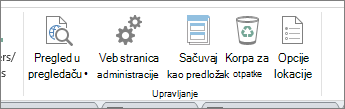
Čuvanje rešenja kao predloška je moćna funkcija sistema SharePoint. Predložak se čuva kao paket veb rešenja (.wsp datoteka) koji sadrži ceo sadržaj lokacije, uključujući izvore podataka i strukturu, prikaze i obrasce, tokove posla i veb segmente.
Predlošci su takođe granularni. Možda radite na jednom određenom delu lokacije, kao što je lista, prikaz ili tok posla. I njih možete sačuvati kao pojedinačne komponente u vidu predložaka, što predstavlja potpuno novi način saradnje na razvoju rešenja.
Dovršavanje ciklusa poslovnog rešenja u sistemu SharePoint
Što provodite više vremena u programu SharePoint Designer 2013, brzo shvatate da možete da uradite mnogo više od osnovnog prilagođavanja lokacije. Možete da kreirate prava poslovna rešenja koja sadrže podatke za povezivanje, korisničke interfejse bogate podacima, prilagođene tokove posla i kompletno brendovanje lokacije. Sve to možete da napravite u sistemu SharePoint i možete da pratite životni ciklus razvoja aplikacije koji se završava rešenjem koje može da se primeni.