
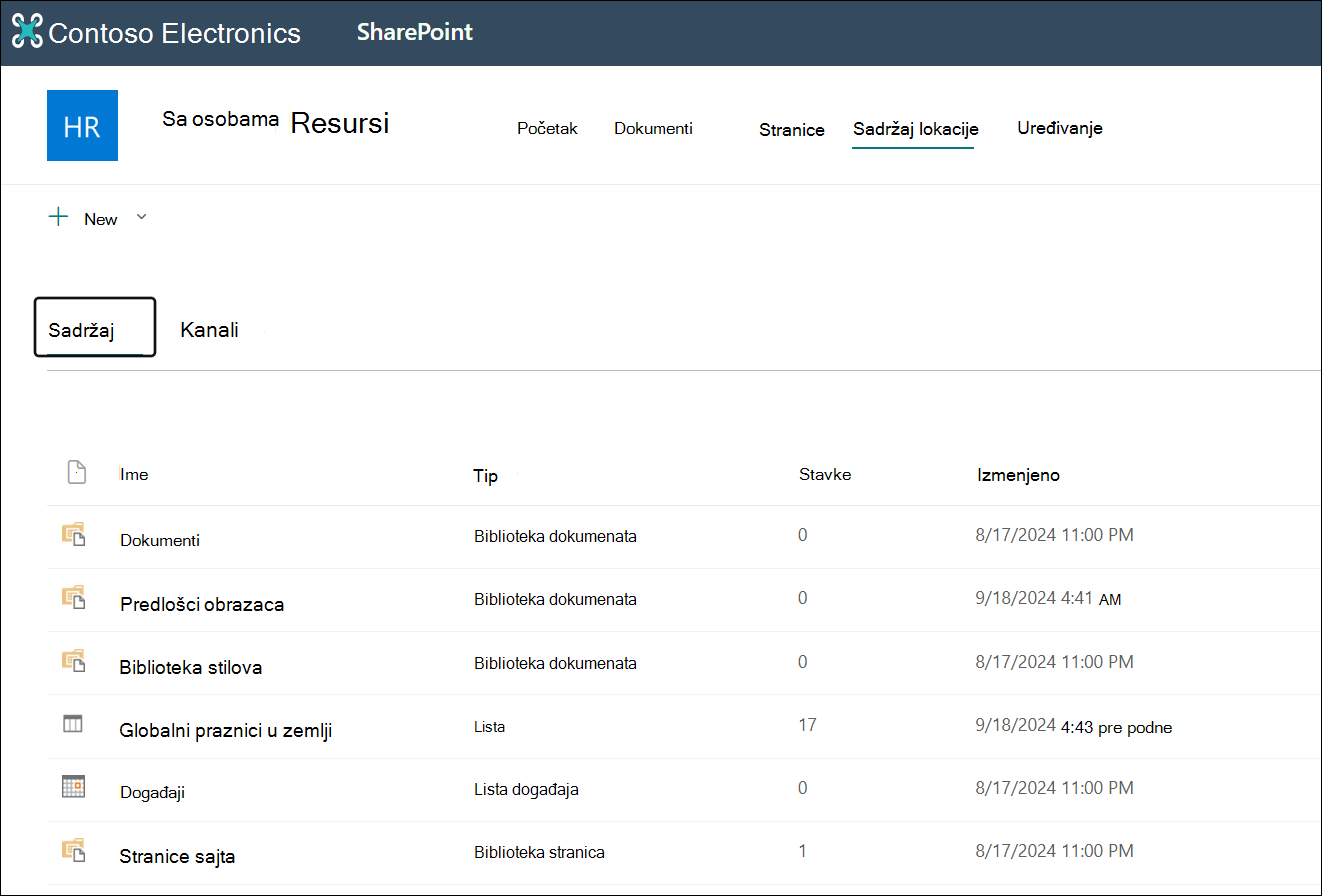
Na stranici "Sadržaj sajta" u sistemu SharePoint u usluzi Microsoft 365 ili SharePoint Server 2019, vlasnici sajta mogu da prikažu listu svih stranica, biblioteka, lista i drugih aplikacija na svom sajtu, kao i listu podsajtova. Stranica "Sadržaj lokacije" takođe pruža jasniji pristup dodavanju lista, stranica, biblioteka dokumenata, podlokacija i aplikacija.
Napomena
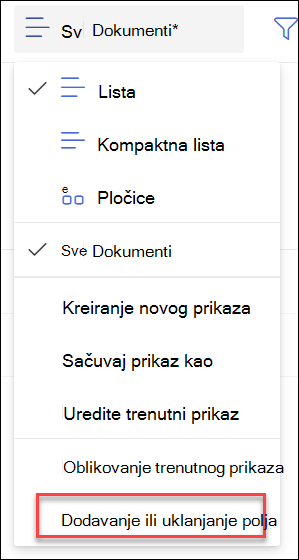
Stranica "Sadržaj lokacije" je namenjena vlasnicima lokacija da brzo pronađu sadržaj koji im je potreban. Da biste prikazali detaljne informacije o datotekama kao što su veličine datoteka ili broj datoteka u fascikli, možete da dodate još polja u trenutni prikaz tako što ćete izabrati stavku "Svi dokumenti>"Dodajte ili uklonite polja. Međutim, u tu svrhu preporučujemo da sinhronizujete SharePoint i OneDrive datoteke da biste ih lako prikazali u Istraživač datoteka.
Odlazak na stranicu "Sadržaj lokacije"
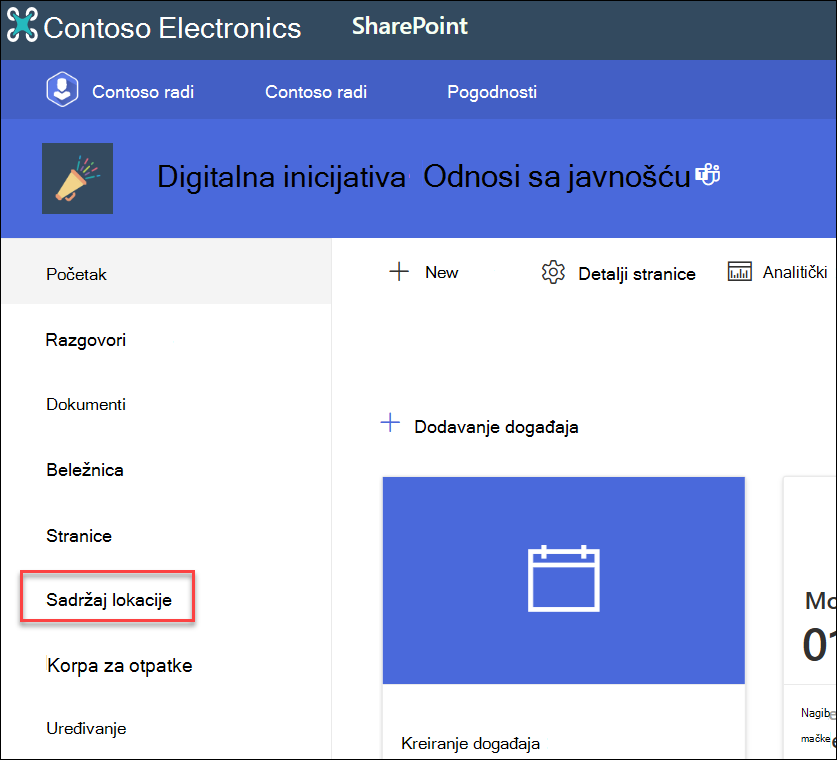
Da biste došli do stranice "Sadržaj lokacije":
- Idite na lokaciju za koju želite da vidite sadržaj lokacije.
- Na levoj strani izaberite stavku Sadržaj lokacije:
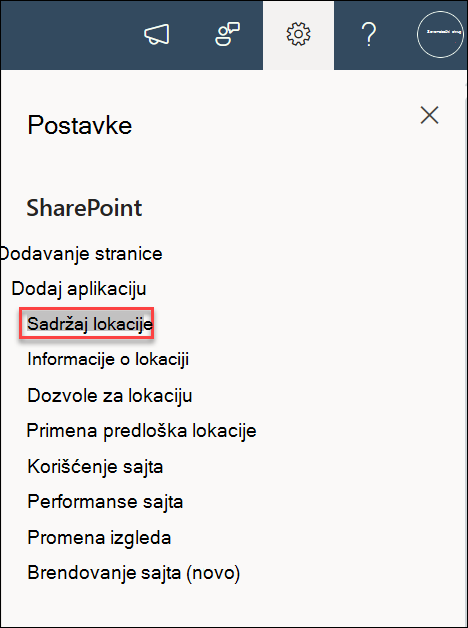
Ili idite na postavke Mali zatim Sadržaj lokacije:
Kreiranje nove liste, biblioteke dokumenata, aplikacije ili podlokacije
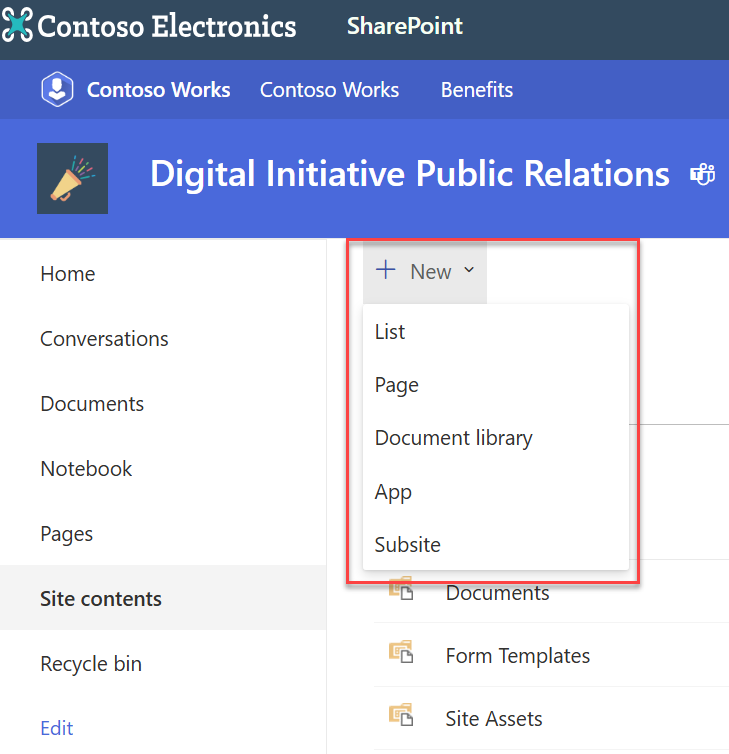
Izaberite stavku "Novo" na vrhu na stranici da biste otišli na poznatu stranicu na kojoj možete da imenujete i postavite novu stavku.
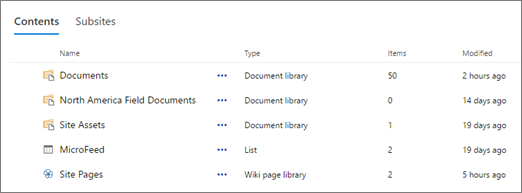
Prikazivanje celokupnog sadržaja i podlokacija i rad sa njima
Na stranici "Sadržaj lokacije" izaberite stavku "Sadržaj " da biste videli poznati prikaz i mogućnosti interakcije sa svim sadržajima na lokaciji, uključujući dokumente, resurse lokacije, stranice i još mnogo toga.
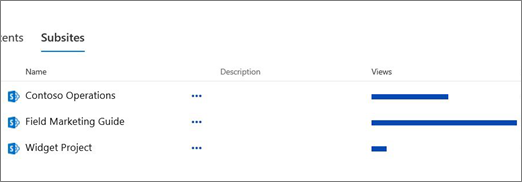
Izaberite podlokacije da biste videli podlokacije i broj prikaza za svaku od njih i da biste vršili interakciju sa njima tako što ćete izabrati podlokaciju sa kojom želite da radite. Izaberite tri tačke (...) da biste otišli na stranicu "Sadržaj lokacije" za taj podsajt.
Tražite podatke o korišćenju sajta?
Da biste prikazali podatke o korišćenju za lokaciju, idite u postavke a zatim izaberite stavku "Upotreba lokacije". Više informacija potražite u članku Prikaz podataka o korišćenju za SharePoint sajt.
Kako da se vratim na klasičan utisak pri radu?
Ako želite, možete da se vratite na klasično iskustvo stranice "Sadržaj lokacije" tako što ćete izabrati stavku "Povratak na klasični SharePoint " u donjem levom uglu. Bićete u klasičnom iskustvu do kraja sesije pregledača. Ako zatvorite pregledač i ponovo otvorite stranicu "Sadržaj lokacije", opet ćete videti novo iskustvo sa sadržajem lokacije. Da biste promenili iskustvo u jednoj biblioteci ili listi, pogledajte članak "Prebacivanje podrazumevanog iskustva za liste ili biblioteke dokumenata između novog ili klasičnog".
Za SharePoint Server 2019, SharePoint administrator može da kreira sajt tima sa klasičnim ili modernim iskustvom prilikom podešavanja kolekcije sajtova.
- U SharePoint centralnoj administraciji izaberite stavku "Kreiraj kolekcije sajtova".
- Kreirajte kolekciju lokacija i izaberite lokaciju tima (klasični utisak) u okviru opcije "Predlošci".
- Nastavite da kreirate i čuvate kolekciju lokacija.
Napomena
Iako se ovaj odeljak odnosi na liste i biblioteke, on se koristi i za postavljanje podrazumevanog iskustva za sadržaj lokacije.