
Napomena
Uskoro uklanjamo opciju opisanu u ovoj temi. Detalje potražite u nastavku.
Pretpostavimo da imate radnu svesku koja sadrži neke sjajne informacije i želite da ih delite sa drugim osobama u organizaciji. SharePoint podržava opcije prikaza pregledača koje navedete u programu Excel. To vam omogućava da odaberete način na koji želite da se radna sveska prikaže kada je ljudi prikažu u prozoru pregledača. Možete:
- Određivanje radne sveske za prikazivanje pomoću prikaza galerije
- Određivanje radne sveske koja će biti prikazana pomoću prikaza radnog lista
- Prikazivanje radne sveske u Excel Web Access veb segmentu na SharePoint lokaciji
Sledeći odeljci pružaju pregled ovih opcija, kako da navedete opcije prikaza pregledača koje želite da koristite.
Prikazivanje radne sveske pomoću prikaza galerije
Napomena
Uskoro uklanjamo ovu opciju. Preporučujemo da prestanete da ga koristite.
Savet
Razmotrite korišćenje Power BI kontrolne table za objavljivanje izabranih delova radne sveske.
Kada navedete radnu svesku za prikazivanje pomoću prikaza galerije, to u prozoru pregledača izgleda ovako:
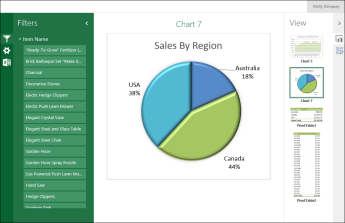
Kako funkcioniše prikaz galerije
U ovom prikazu, jedna stavka, kao što je izvedeni grafikon , prikazana je u centru ekrana, dok su druge stavke prikazane kao sličice duž desne strane ekrana. Ovde je "stavka" obično izvedeni grafikon, kao što je kružni grafikon koji je prikazan iznad. Stavka može biti i izvedena tabela ili opseg ćelija koji je definisan kao imenovana stavka.
Moduli "Slicer" i kontrole vremenske ose prikazani su duž leve strane ekrana. Svaki filter se odnosi na sve stavke koje su sa njim povezane, uključujući grafikone i tabele koje se prikazuju kao sličice.
Da biste prikazali drugu stavku u centru ekrana, kliknite (ili dodirnite) njenu sličicu.
Navođenje radne sveske za prikazivanje pomoću prikaza galerije
- U programu Excel, na kartici " Datoteka " odaberite stavku "Opcije prikaza pregledača".
- Na kartici " Prikaz " koristite listu da biste izabrali stavke u radnoj svesci.
- Izaberite imenovane stavke koje želite da objavite, a zatim odaberite karticu "Parametri ".
- Ako radna sveska sadrži module za sečenje ili kontrole vremenske ose, kliknite na dugme "Dodaj", izaberite module za sečenje koje želite da objavite, a zatim kliknite na dugme " U redu".
- Kliknite na dugme " U redu " da biste zatvorili dijalog " Opcije prikaza pregledača ".
- Sačuvajte i zatvorite radnu svesku.
- Otpremite radnu svesku u SharePoint biblioteku, na primer u biblioteku dokumenata .
Prikazivanje radne sveske pomoću prikaza radnog lista
Kada zadate radnu svesku koja će biti prikazana pomoću prikaza radnog lista, to u prozoru pregledača izgleda ovako:
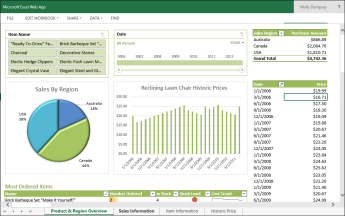
Kako funkcioniše prikaz radnog lista
U ovom prikazu na ekranu se prikazuje ceo radni list, slično kao u programu Excel. Ovaj prikaz dobro funkcioniše za kontrolne table koje su kreirane u programu Excel jer možete da vidite sve grafikone i tabele na ekranu u jednom prikazu. Kada koristite filter, kao što je modul "Slicer" ili kontrola vremenske ose, možete da vidite kako se sve stavke koje su povezane sa tim filterom osvežavaju kako bi prikazale te informacije.
Preko dna možete da vidite kartice koje predstavljaju dodatne radne listove u radnoj svesci. Da biste prikazali drugi radni list, kliknite na njegovu karticu.
Navođenje radne sveske za prikazivanje pomoću prikaza radnog lista
- U programu Excel, na kartici " Datoteka " odaberite stavku "Opcije prikaza pregledača".
- Na kartici "Prikaži " koristite listu da biste izabrali stavku "Listovi". Izaberite radne listove koje želite da prikažete, a zatim kliknite na dugme "U redu".
- Sačuvajte i zatvorite radnu svesku.
- Otpremite radnu svesku u SharePoint biblioteku, na primer u biblioteku dokumenata .
Prikazivanje radne sveske u Excel Web Access veb segmentu
Kada prikažete radnu svesku u Excel Web Access veb segmentu, to u prozoru pregledača izgleda ovako:
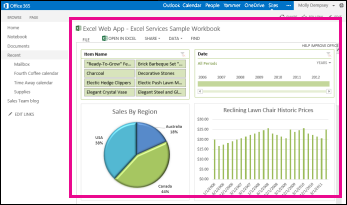
Ovde je Excel Web Access veb segment kontejner koji prikazuje Excel sadržaj na SharePoint lokaciji. Ne morate da kliknete da biste otvorili radnu svesku za prikazivanje; u veb segmentu, sadržaj se prikazuje kao deo stranice.
Možete da prikažete ceo radni list ili jednu stavku u Excel Web Access veb segmentu. Na slici prikazanoj iznad, prikazan je ceo radni list, ali možete da prikažete i jedan grafikon, na primer kružni grafikon.
Više informacija potražite u članku " Prikazivanje Excel sadržaja u Excel Web Access veb segmentu".