
Važno
Počev od sredine septembra 2023. veb segment Twitter više nije dostupan u okviru sa alatkama veb segmenta u okviru SharePoint stranica. Ova promena ne utiče na stranice koje već imaju veb segment Twitter, ali zbog promene uslova korišćenja usluge Twitter za pristup nezavisnih proizvođača, korisnici mogu da vide poruku o grešci.
Ovaj članak opisuje veb segment Twitter u kojem možete da prikažete tvitove koji su relevantni za vas ili vašu publiku direktno na vašoj stranici.
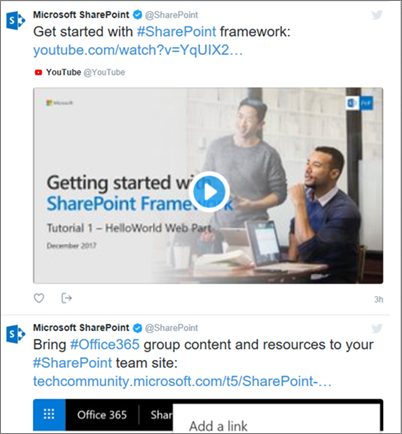 Saznajte kako da:
- Dodavanje veb segmenta Twitter – nedostupno nakon septembra 2023.
- Prikaz tvitova korisnika
- Prikaži tvitove iz kolekcije
- Postavljanje opcija ekrana
Napomena
- Ako ne vidite ovaj veb segment u okviru sa alatkama veb segmenta, administrator ga je možda onemogućio.
- Veb segment Twitter nije dostupan u sistemu SharePoint Server 2019.
- Twitter više ne podržava pregledač Internet Explorer 11. Da bi ovaj veb segment ispravno funkcionisao, koristite pregledač koji podržava Twitter.
Dodavanje veb segmenta Twitter – nedostupno nakon septembra 2023.
- Idite na stranicu na koju želite da dodate veb segment Twitter.
- Ako već niste u režimu uređivanja, izaberite stavku "Uredi " u gornjem desnom uglu stranice.
- Zadržite pokazivač miša iznad ili ispod postojećeg veb segmenta ili ispod oblasti naslova, izaberite stavku
 , a zatim izaberite veb segment Twitter .
Prikaz tvitova korisnika
- U polje ispod stavke "Dodavanje Twitter korisničkog imena ili veze za tvit ili kolekciju" unesite korisničko ime ili veb adresu za tvitove koje želite da dobijete. Na primer:
Tvitovi iz korisničkog feeda
@microsoft -
Jedan tvit od korisnika
https://twitter.com/SharePoint/status/950761587236728832
Prikaži tvitove iz kolekcije
Preuzmite rezultate iz kolekcije
Možete da prikažete rezultate iz kolekcije tvitova koju priređujete i kojom upravljate.
- Ako već nemate kolekciju, možete da je kreirate pomoću TweetDeck-a Za uputstva pogledajte napredne funkcije tveetdeck-a i pomerite se nadole do odeljka o kolekcijama.
- Kada kreirate kolekciju, kliknite na ikonu filtera na vrhu kolekcije da biste pristupili meniju, a zatim izaberite stavku "Deli i prikaži u twitter.com".
- Sa sajta Twitter kopirajte veb adresu kolekcije. On bi trebalo da izgleda ovako:
https://twitter.com/Contoso/timelines/951928001880408064 - U oknu sa svojstvima veb segmenta Twitter na SharePoint stranici nalepite vezu za kolekciju u polje ispod stavke "Dodavanje Twitter korisničkog imena ili veze za tvit ili kolekciju". Na primer:
Postavljanje opcija ekrana
- U okviru " Prikaži kao" izaberite stavku "Lista " ili "Koordinatna mreža".
- Uključivanje ili isključivanje prikaza zaglavlja i ivica za prikaz.
- Podesite boju teme na tamnu ili svetlu.
- Unesite maksimalan broj tvitova koji želite da prikažete u polje " Maksimalni broj prikazanih tvitova ".
Napomena
Administratori koji koriste SharePoint PowerShell mogu da sakriju ovaj veb segment iz okvira sa alatkama veb segmenta pomoću komande Set-SPOTenant [-DisabledWebPartIds <Guid>]. Pogledajte PowerShell referencu za Set-SPOTenant za više informacija.