
Napomena
Funkcija SharePoint prostori je ukinuta od marta 2025. Preporučujemo da istražite Microsoft Mesh za novi imerzioni 3D sadržaj u M365.
Napomena
- Da biste se uverili da uređaj ispunjava minimalne zahteve za prikaz SharePoint prostora i kretanje po njemu, pogledajte članak Podrška za uređaje za SharePoint prostore.
- Da bi prikazao sadržaj u prostoru, autor prostora mora da se uveri da je sadržaj sačuvan na lokaciji na kojoj su obezbeđene odgovarajuće dozvole za prikazivanje.
Evo kratkog video zapisa u kom ću vam pokazati osnovne informacije. Više detalja potražite u informacijama ispod video zapisa.
Tokom uređivanja
| Pomeranje razmaka sleva nadesno | Podloga za praćenje miša ili laptopa: Pritisnite i držite levi taster miša ili taster dodirne table i prevucite kursor sleva nadesno. |
|---|---|
| Pomeranje prostora od vrha ka dnu | Podloga za praćenje miša ili laptopa: Pritisnite i držite levi taster miša ili taster dodirne table i prevucite kursor od vrha ka dnu. |
| Prikaz odozgo nadole (pogled iz ptičje perspektive) |
Tasterska prečica: PageUp Točkić miša: Povlačenje unazad Podloga za laptop računar: Dva prsta, pomeranje nagore |
| Prikaz u visini očiju |
Tasterska prečica: PageDown Točkić miša: Guranje napred Podloga za laptop računar: Dva prsta, pomeranje nadole |
Napomena
Unosi dodirom su podržani samo za prikaz prostora. Da biste uredili razmak, koristite miš i tastaturu ili podlogu za praćenje.
Kao radnu verziju ili nakon objavljivanja
| Pomeranje razmaka sleva nadesno |
Podloga za praćenje miša ili laptopa: Pritisnite i držite levi taster miša ili taster dodirne table i prevucite kursor sleva nadesno. Dodir: Prevucite sa dva prsta sleva nadesno. |
|---|---|
| Pomeranje prostora od vrha ka dnu |
Podloga za praćenje miša ili laptopa: Pritisnite i držite levi taster miša ili taster dodirne table i prevucite kursor od vrha ka dnu. Dodir: Prevucite sa dva prsta odozgo ka dnu. |
Da biste prikazali prostor u slušalicama sa mikrofonom
Izaberite stavku "Sačuvaj kao radnu verziju " ili "Objavi prostor".
Uverite se da su VR slušalice povezane.
U donjem desnom uglu platna izaberite stavku "Slušalice sa mikrofonom".
Dok nosite slušalice sa mikrofonom, pogledajte prostor kao fizičko okruženje.
Napomena
Ako imate problema sa korišćenjem slušalica sa mikrofonom, proverite da li uređaj ispunjava minimalne zahteve za prikaz prostora. Više informacija potražite u članku Podrška za uređaje za SharePoint prostore.
Interakcija sa veb segmentima u SharePoint prostoru
Jednog klika (levi klik na miš ili dodirnu tablu, okidač na VR upravljaču ili dodir): Kada je veb segmentu dodeljena radnja on trigger , jedan klik na veb segment pokreće radnju on trigger. Kada nije dodeljena nijedna radnja on trigger, ništa se ne dešava nakon jednog klika.
Kliknite desnim tasterom miša (miš ili dodirna tabla) ili pritisnite i držite (VR upravljač ili dodir):
Ako je autor veb segmentu dodelio više radnji, dodatne radnje će se prikazati u kontekstualnom meniju.
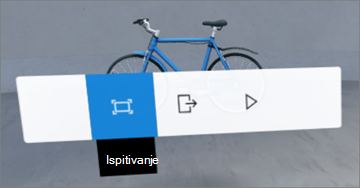
Prevlačenje jednim prstom (dodir), točkić za pomeranje (miš) ili analogni taster (VR kontroler): Pomeranje kroz stavke u biblioteci dokumenata
Napomena
Dodavanje radnji u veb segment je opcionalno. Neki veb segmenti imaju podrazumevane radnje, dok drugi mogu da se prilagode. Da biste saznali koje radnje mogu da se dodaju u veb segment, pogledajte članak pomoći za taj veb segment. Listu tema pomoći za svaki veb segment potražite u članku "Saznajte kako da koristite veb segmente u SharePoint prostoru".
Napomena
Da bi prikazao sadržaj u prostoru, autor prostora mora da se uveri da je sadržaj sačuvan na lokaciji na kojoj su obezbeđene odgovarajuće dozvole za prikazivanje.
Prikaz titlova i transkripta za video i audio u SharePoint prostoru
Kada prikazujete razmak u pregledaču, kliknite jednom bilo gde unutar prostora da biste se uverili da je izabran, a zatim pritisnite taster C da biste otvorili prozor sa natpisima i transkriptima. Kada se reprodukuje zvuk, transkript ili natpisi će se automatski prikazati ako ih je naveo autor razmaka.
Za veće transkripte izaberite da ^ biste razvili prozor.