
Ako sumnjate da veb segment uzrokuje probleme na SharePoint stranici, možete da otvorite stranicu "Održavanje veb segmenata" da biste izolovali i rešili probleme. Morate da imate dozvole za uređivanje da biste koristili stranicu.
Napomena
Ako radite sa klasičnim veb segmentima, pogledajte uputstva za verzije 2016, 2013.
Stranica za održavanje veb segmenata u sistemu SharePoint Online ili SharePoint Server 2019 zapravo je "režim održavanja". Dok ste u režimu održavanja, možete da:
- Prikažite i kopirajte podatke i informacije manifesta za svaki veb segment.
- Uklonite veb segmente za koje sumnjate da izazivaju probleme.
- Prerasporedite veb segmente.
Napomena
Veb segmente nije moguće uređivati u režimu održavanja.
Režim održavanja se prvobitno otvara u stanju samo za prikaz, ali ako imate dozvole za uređivanje, možete ukloniti i prerasporediti veb segmente.
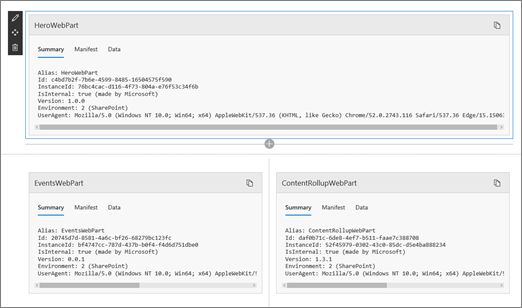
Otvori režim održavanja veb segmenata
- Idite na stranicu za koju želite da otvorite režim održavanja veb segmenata.
- U red adrese pregledača dodajte ?maintenancemode=true na kraj URL adrese stranice. Na primer:
https://contoso.sharepoint.com/teams/SitePages/Home.aspx?maintenancemode=true
Na svojoj stranici ćete videti rezime podataka sa kartica "Manifest" i "Podaci". Rezimirane informacije uključuju:
| Pseudonim | Ime veb segmenta |
|---|---|
| ID datoteke | Jedinstveni ID veb segmenta |
| Instance Id | ID određene instance veb segmenta (to jest, ako imate još dva ista veb segmenta na stranici, svaki od njih će imati isti ID veb segmenta, ali različit ID instance. |
| IsInternal | Ukazuje na to da li je veb segment napravila korporacija Microsoft ili nezavisni proizvođač. Ako je vrednost "True", kreirala ju je korporacija Microsoft. Ako je vrednost "False", napraviće je treća strana. |
| Verzija | Broj verzije veb segmenta. |
| Životna sredina |
Okruženje: Ukazuje na SharePoint okruženje koje se koristi.
|
| Korisnički agent | Niska koja sadrži informacije o uređaju i softveru koji se koristi (kao što su tip i verzija pregledača). |
Kopiranje podataka
- Idite na veb segment za koji želite da kopirate podatke.
- Izaberite stavku Kopiraj podatke.
- Nalepite podatke u uređivač teksta ili alatku koju koristite za razvoj veb segmenta.
Napomena
Još uvek nije moguće direktno uređivati podatke ili manifestovati informacije u režimu održavanja veb segmenata.
Brisanje ili premeštanje veb segmenata
Kada ste u režimu održavanja, kliknite na dugme "Uredi " u gornjem desnom uglu stranice.
Uradite nešto od sledećeg:- Izaberite stavku "Izbriši
 " da biste uklonili veb segment.
 - Kliknite na
 , a zatim prevucite stavku na željeno mesto.
- Izaberite stavku "Izbriši
Čuvanje, odbacivanje ili objavljivanje promena
- Kliknite na dugme "Odbaci promene " da biste opozvali sve izvršene promene.
- Kliknite na dugme "Sačuvaj i zatvori" da biste sačuvali promene.
- Kliknite na dugme Objavi da biste objavili promene.
Napuštanje režima održavanja
Uklonite ?maintenancemode=true iz URL adrese i osvežite stranicu.


Takođe pogledajte
Dodavanje, premeštanje, umanjivanje ili brisanje veb segmenta sa stranice