
Poslednji put ažurirano: 25. maj 2023.
PROBLEM
Kada pokušate da napravite Teams sastanak u programu Outlook za računare, videćete da opcija nedostaje na traci.
Do ovog problema može doći ako se programski dodatak Teams sastanak onemogući.
STATUS: PRIVREMENO REŠENJE
Timovi za Teams i Outlook proizvode rešavaju probleme zbog kojih Outlook onemogućava programski dodatak Teams sastanak iz različitih razloga performansi. Trenutne ispravke su uključene u najnovije verzije i u toku je rad na rešavanju ove klase problema sa promenama koda i instrumentacija.
Možete da preduzmete sledeće korake da biste vratili programski dodatak Teams sastanak u prethodno stanje:
- U programu Outlook za računare izaberite stavku "Upravljanje datotekama > " COM programski dodaci.
- Razvijte opcije za programski dodatak Microsoft Teams sastanak za Microsoft Office i izaberite stavku "Ne nadgledaj ovaj programski dodatak" u narednih 30 dana. Ako ta opcija nije dostupna, izaberite stavku Uvek omogući ovaj programski dodatak. Zatim izaberite stavku "Primeni" i "Zatvori".
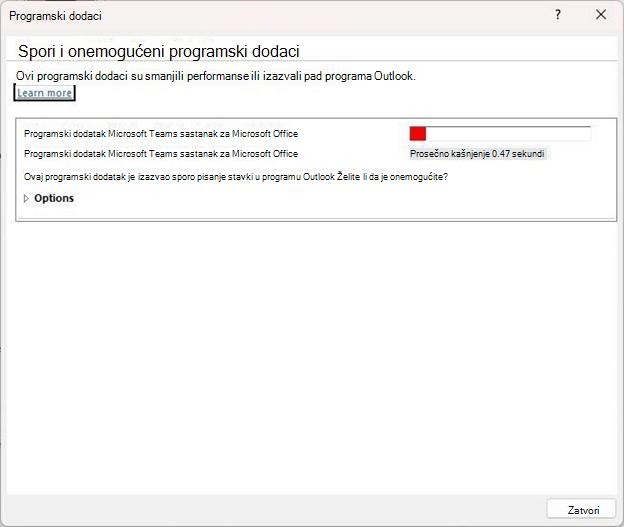
Ako gorenavedeni koraci nisu rešili problem, ponovo omogućite programski dodatak u dijalogu "Onemogućene stavke".
Da biste ponovo omogućili programski dodatak Teams sastanak:
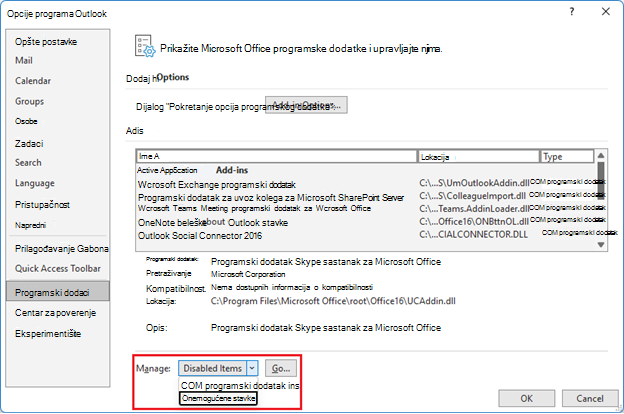
- U programu Outlook izaberitestavku "Opcije>datoteke>"Programski dodaci>Upravljaj, izaberite stavku "Onemogućene stavke", a zatim Idi.
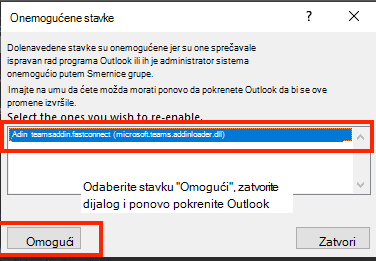
- Ako vidite Teams naveden u okviru Onemogućene stavke, izaberite ga, a zatim izaberite Omogući.
- Ponovo pokrenite Outlook i potvrdite da programski dodatak funkcioniše.
Još jedna mera kojom se sprečava da Outlook onemogući programski dodatak Teams sastanak jeste da dodate ovaj ključ registratora:
Otvorite uređivač registratora.
Idite u Computer\HKEY_CURRENT_USER\Software\Microsoft\Office\16.0\Outlook\Resiliency\DoNotDisableAddinList registratora
Kreiranje nove DWORD (32-bitne) vrednosti:
- Ime: TeamsAddin.FastConnect
- Vrednost: 1
VERIFIKACIJA SISTEMSKIH ZAHTEVA
U objavi Teams centra za poruke MC392289 sledeća uputstva takođe treba da budu potvrđena:
MC392289 – Podsetnik Instalacija .Net 4.8 i WebView2 neophodna za Teams sastanak Add-In u programu Outlook
Podsećamo da su .Net 4.8 i WebView2 neophodni za Add-In Teams sastanka u programu Outlook.
Kako će to uticati na vašu organizaciju:
Da biste izbegli pogoršano iskustvo sa programskim dodatkom Teams sastanak u programu Outlook, uverite se da su klijenti ažurirani na .Net 4.8 i WebView2.
Kako možete da pripremite:
Pregledajte sledeće resurse i uverite se da su .Net 4.8 i WebView2 instalirani da biste pokrenuli programski dodatak Teams sastanak u programu Outlook:
- Koristite programski dodatak za Teams sastanak u programu Outlook
- Rešavanje problema sa programskim dodatkom Teams sastanak u programu Outlook za Windows
NAPOMENA: U nekim slučajevima podrške inženjeri su otkrili da ako .Net 4.8 ili Webview2 nisu instalirani, njihovo instaliranje pomaže u rešavanju problema sa onemogućavanjem programskog dodatka Teams.
Ovi koraci će vam pomoći da potvrdite da li je .Net 4.8 instaliran:
Kako da: Utvrdite koje su verzije .NET Framework instalirane
Dolenavedeni koraci preuzeti iz odeljka "Korišćenje uređivača registratora " u gorenavedenom članku.
- U uređivaču registratora otvorite sledeći potključ: HKEY_LOCAL_MACHINE\SOFTWARE\Microsoft\NET Framework Setup\NDP\v4\Full. Ako nema kompletnog potključa, onda nemate instaliran .NET Framework 4.5 ili noviju verziju.
- Proverite da li postoji REG_DWORD unos pod imenom "Otpusti". Ako postoji, onda imate instaliran .NET Framework 4.5 ili noviju verziju. Njegova vrednost odgovara određenoj verziji .NET Framework. Na sledećoj slici, na primer, vrednost stavke izdanja je 528040, što je ključ izdanja za .NET Framework 4.8.
Ovi koraci će vam pomoći da proverite da li je WebView2 instaliran
Microsoft Edge WebView2 i Microsoft 365 aplikacije
Dolenavedeni koraci su preuzeti iz odeljka za instalaciju WebView2 Runtime-a u gorenavedenom članku.
- Posle instalacije, videćete stavku za Microsoft Edge WebView2 Runtime u okviru Kontrolna tablaProgrami>>i funkcije.
Još resursa:
Podrška za omogućavanje programskih dodataka
Još resursa
 Pitajte stručnjake
Povežite se sa stručnjacima, razgovarajte o najnovijim vestima za Outlook i najboljim praksama i čitajte naš blog.
 Pronalaženje pomoći u zajednici
Postavite pitanje i dobijte rešenja od agenata za podršku, MVP-ova, inženjera i drugih korisnika programa Outlook.
 Predložite novu funkciju
Volimo da čitamo vaše predloge i povratne informacije! Podelite svoje razmišljanje sa nama. Slušamo.
Takođe pogledajte
Popravke ili privremena rešenja za nedavne probleme u programu Outlook za PC