
Poslednji put ažurirano: 31. marta 2025.
PROBLEM
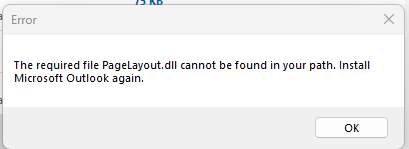
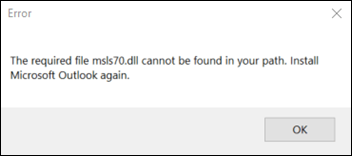
Nakon instaliranja najnovijih ispravki, možda ćete videti neke od sledećih grešaka kada pokrenete Outlook, Word ili druge Office aplikacije:
- "Potrebna datoteka pagelayout.dll ne može da se pronađe na putanji. Ponovo instaliraj Microsoft Outlook".
- "Potrebna datoteka msls70.dll ne može da se pronađe na putanji. Ponovo instaliraj Microsoft Outlook".
STATUS: POPRAVLJENO
Office tim je napravio promenu u verziji 2504 izdanje 18730.20000 da bi ublažio problem. Nadgledajte istoriju ažuriranja za dostupnost izdanja, Istorija ažuriranja za Microsoft 365 aplikacije (navedeno po datumu).
Do ovog problema može doći kada se verzija sistema Office ne podudara sa Office kanalom. Na primer, do ovog problema može doći ako ste na mesečnom kanalu preduzeća, ali je verzija Office aplikacije verzija trenutnog kanala. Proverite da li se kanal na kom se nalazite podudara sa prikazanom verzijom za taj kanal u Istorija ažuriranja, Istorija ažuriranja za Microsoft 365 aplikacije (navedeno po datumu). Da biste videli verziju sistema Office, otvorite Word i izaberite stavke "Datoteka", "Nalog" u okviru "Osnovni podaci o programu Word. Ako postoji nepodudaranje verzije, onda postoji problem sa konfiguracijom primene. Ako koristite Intune, uverite se da se verzija i izdanje sistema Office na računaru korisnika podudaraju sa kanalom i izdanjem koje želite da korisnik ima.
Trenutno rešenje je da se prebacite na kanal koji se podudara sa verzijom sistema Office. Problem se može ublažiti tako što ćete deinstalirati i ponovo instalirati Office. Ako vam je potrebna pomoć u rešavanju problema, otvorite slučaj podrške sa timom za podršku za primenu sistema Office.
Kada budete u ispravljenom izdanju, ako i dalje vidite probleme, sakupite Office evidencije i informacije o datotekama u nastavku i podelite ih sa inženjerom za podršku.
- Zatvorite sve Office aplikacije, a zatim zipujte evidencije u ovom direktorijumu i dodajte ih u svoj predmet podrške:Evidencije: %temp%/dijagnostika.
- Preuzmite kolekciju evidencija primene Microsoft 365 aplikacije sa zvaničnog Microsoft centra za preuzimanje. Kada ga preuzmete, izdvojite ga u fasciklu, pokrenite ga, a zatim dodajte komprimovane evidencije u slučaj podrške,
- Beleženje ekrana sa detaljima verzije programa Word. Idite u ovu fasciklu: C:\Program Files\Microsoft Office\root\Office16. Pronađite Winword.exe, kliknite desnim tasterom miša na nju i izaberite stavku "Svojstva", a zatim izaberite stavku "Detalji" i napravite snimak ekrana koji ćete dodati u predmet podrške.
- Beleženje snimak ekrana detalja o verzijimsls70.dll i pagelayout.dll u istoj fascikli kao što je navedeno u 3. koraku i dodajte u predmet podrške. U nekim slučajevima, verzija možda neće biti navedena, ali i dalje želimo da vidimo te informacije. Ako se datoteke ne nalaze u toj fascikli, to mora da se zabeleži u slučaju.
Za dodatnu diskusiju o ovom problemu, idite na temu Answers foruma Većina korisnika dobija ponovljene greške msls70.dll programu Outlook.
Dodatni resursi
Pregled datoteka evidencije dijagnostike za Office
Još resursa
 Pitajte stručnjake
Povežite se sa stručnjacima, razgovarajte o najnovijim vestima za Outlook i najboljim praksama i čitajte naš blog.
 Pronalaženje pomoći u zajednici
Postavite pitanje i dobijte rešenja od agenata za podršku, MVP-ova, inženjera i drugih korisnika programa Outlook.
 Predložite novu funkciju
Volimo da čitamo vaše predloge i povratne informacije! Podelite svoje razmišljanje sa nama. Slušamo.
Takođe pogledajte
Popravke ili privremena rešenja za nedavne probleme u programu Outlook za PC