
Poslednji put ažurirano: 15. oktobra 2026.
PROBLEM
Nakon klasičnog ažuriranja programa Outlook za Windows verzije 20026.20182 i novijih verzija, više nemate Copilot Chat ili Copilot ulazne tačke u programu Outlook. Ovaj problem se javlja ako imate licencu za Copilot Chat (Basic) ili plaćeni M365 Copilot (Premium) nalog. Dodatne informacije o tome kako da proverite licencu potražite u članku Koju licencu za Copilot imam.
Na primer, dugme na bočnoj navigaciji i dugme iznad trake nedostaju.
Pogođeni korisnici mogu da primete neke od sledećih simptoma:
Dugme Copilot nedostaje u gornjem desnom delu iznad trake.
Ikona funkcije Copilot nedostaje na levoj traci aplikacija ili u oblasti "Još aplikacija" u klasičnom programu Outlook.
U okviru dodavanja aplikacija, Copilot se može pojaviti kao dostupna aplikacija, ali izbor stavke "Otvori" ne radi ništa.
Dodavanje funkcije Copilot putem prilagođavanja trake može prikazati komandu kao nedostupnu ili zasivljenu.
Copilot ostaje dostupan iz drugih tačaka unosa, kao što su Outlook na vebu ili samostalna aplikacija Microsoft Copilot ili veb iskustvo.
STATUS: POPRAVLJENO
Ovaj problem je rešen. Popravili smo problem u klasičnom programu Outlook koji može da dovede do toga da Copilot nedostaje mesto unosa u oknu za navigaciju kada potrebne informacije o nalogu ne mogu da se preuzmu iz Outlook profila korisnika.
Dugme Copilot može da nedostaje iz nekoliko različitih razloga, uključujući licenciranje, konfiguraciju Microsoft 365 aplikacije, kanal ažuriranja, postavke privatnosti ili druge faktore okruženja. Budući da je dugme koje nedostaje simptom koji može imati više osnovnih uzroka, preporučujemo da pratite uputstva u članku Copilot alatke za rešavanje problema i Kako pronaći i omogućiti dugme Copilot koje nedostaje u Microsoft 365 aplikacijama da biste identifikovali i rešili problem.
PRIVREMENO REŠENJE
Da biste zaobišli problem, koristite novi Outlook ili Outlook Web Access (OWA) ili možete da kreirate novi Outlook profil.
DODATNO REŠAVANJE PROBLEMA
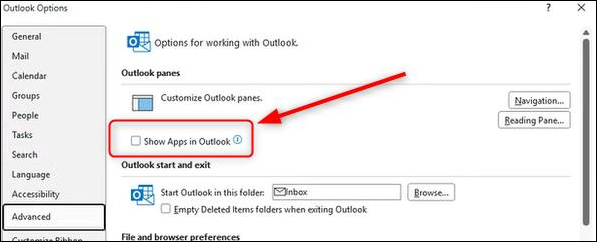
Postavka "Prikaži aplikacije u programu Outlook " može da utiče i na to da li se Copilot pojavljuje u klasičnom programu Outlook. Ako je ova postavka onemogućena, Copilot se možda neće pojaviti na traci aplikacija Outlook. Ova postavka nije povezana sa problemom opisanim iznad.
Da biste isključili ovu postavku kao uzrok, proverite da li je omogućena opcija "Prikaži aplikacije u programu Outlook":
Izaberite karticu "Datoteka ", a zatim "Opcije".
Izaberite stavku "Više opcija", a zatim u okviru Outlook okna potvrdite izbor u polju za potvrdu "Prikaži aplikacije u programu Outlook".
Dodatni resursi
Pravljenje profila u klasičnom programu Outlook za Windows
Ćaskajte sa ufunkcijom Copilot u aplikaciji Outlook
Najčešća pitanja o funkciji Copilot u aplikaciji Outlook
Još resursa
 Pitajte stručnjake
Povežite se sa stručnjacima, razgovarajte o najnovijim vestima za Outlook i najboljim praksama i čitajte naš blog.
 Pronalaženje pomoći u zajednici
Postavite pitanje i dobijte rešenja od agenata za podršku, MVP-ova, inženjera i drugih korisnika programa Outlook.
 Predložite novu funkciju
Volimo da čitamo vaše predloge i povratne informacije! Podelite svoje razmišljanje sa nama. Slušamo.
Takođe pogledajte
Popravke ili zaobilazna rešenja za nedavne probleme u klasičnom programu Outlook za Windows