
Poslednji put ažurirano: 3. april 2026.
PROBLEM
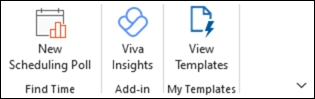
Kada pišete e-poruku, otkrijete da u okviru "Moji predlošci" na traci u klasičnom programu Outlook nedostaje dugme " Prikaži predloške ".
Ako izaberete sve aplikacije na traci, tu nedostaju i moji predlošci .
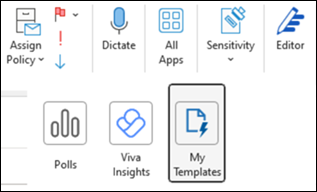
U slučajevima podrške, korisnici takođe prijavljuju sledeće:
- Ako pokušate da ponovo dodate programski dodatak, dobijate grešku "Došlo je do greške".
- Neki korisnici ne mogu da je pronađu u okviru Sve aplikacije>– dodavanje aplikacija.
STATUS: POPRAVLJENO
Konačni status za EX1255397:
Otkrili smo da su nedavna ispravka o zastarelosti Exchange Web Services (EWS) i promena Exchange Online potvrde identiteta sprečili korisnike da pristupe podrazumevanim programskim dodacima u programu Outlook. Da bismo rešili ovaj problem, vratili smo obe uvredljive promene i potvrdili putem nadgledanja usluge da je ova radnja uspešno otklonila uticaj. Administratori koji su onemogućili EWS mogu i dalje naići na ovaj problem i preporučujemo da administratori sada ponovo omoguće EWS. Dodatna uputstva za upravljanje Exchange veb uslugama potražite u sledećim člancima: Kontrola pristupa EWS-u u sistemu Exchange.
Vreme završetka: Petak, 27. mart 2026. u 1:40 UTC.
Ovaj problem je prethodno praćen kao EX1183224 u decembru 2025. i EX1238375 u martu 2026.
INFORMACIJE O PODRŠCI
Ažuriranje 3/24/26: U najnovijoj istrazi EX1255397 tim proizvoda je zatražio podršku da prikupi praćenje HAR mreže. Najjednostavniji način da to uradite je da koristite novi Outlook, prikupljanje praćenja performansi u novom programu Outlook za Windows. Kada pokrenete praćenje, treba da otvorite novu e-poruku kojoj nedostaju moji predlošci i da na traci izaberete stavku "Aplikacije>i dodate aplikacije " i potražite stavku "Moji predlošci". Dodajte praćenje HAR u predmet podrške kako bi inženjer za podršku dodao incidentu za istragu.
Tim proizvoda je prethodno zatražio da pokrene ove PowerShell komande. Nije potrebno da ih dalje pokrećete ukoliko to ne zatraži vaš inženjer za podršku.
Kao administrator zakupca, povežite se sa uslugom Exchange Online pomoću programa PowerShell. Dodatne informacije potražite u članku Povezivanje sa modulom Exchange Online PowerShell.
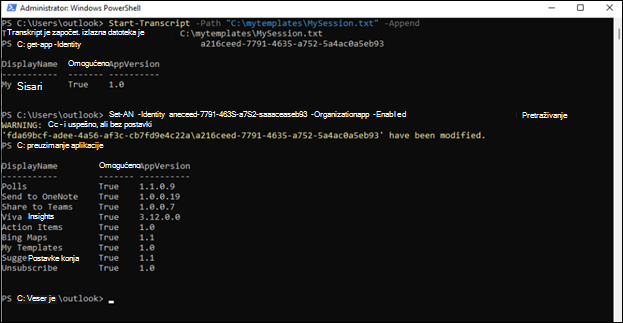
Pokrenite ovu komandu da biste uhvatili izlaz u tekstualnoj datoteci koju možete da podržite. Putanju možete da promenite ako je potrebno.
Start-Transcript -Path "C:\mytemplates\MySession.txt" -Append
Pokrenite ovu komandu da biste videli status programskog dodatka:
get-app -Identity a216ceed-7791-4635-a752-5a4ac0a5eb93
Pokrenite ovu komandu da biste omogućili programski dodatak:
Set-App -Identity a216ceed-7791-4635-a752-5a4ac0a5eb93 -OrganizationApp -Enabled $true
Pokrenite ovu komandu da biste videli status programskih dodataka:
get-app
Kada završite, izađite iz programa PowerShell i pružite rezultate inženjeru za podršku.
Još resursa
 Pitajte stručnjake
Povežite se sa stručnjacima, razgovarajte o najnovijim vestima za Outlook i najboljim praksama i čitajte naš blog.
 Pronalaženje pomoći u zajednici
Postavite pitanje i dobijte rešenja od agenata za podršku, MVP-ova, inženjera i drugih korisnika programa Outlook.
 Predložite novu funkciju
Volimo da čitamo vaše predloge i povratne informacije! Podelite svoje razmišljanje sa nama. Slušamo.
Takođe pogledajte
Popravke ili zaobilazna rešenja za nedavne probleme u klasičnom programu Outlook za Windows