
Poslednji put ažurirano: 5. oktobar 2022.
PROBLEM
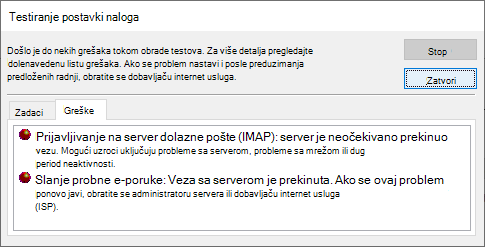
Outlook prestaje da se povezuje sa serverom pošte. Možda ćete videti greške poput sledećih:
"Veza sa serverom je prekinuta."
Zadatak "Korisničko ime – primanje" prijavljena je greška (0x800CCC0F): 'Veza sa serverom je prekinuta. Ako se ovaj problem ponovo javi, obratite se administratoru servera ili dobavljaču internet usluga (ISP)."
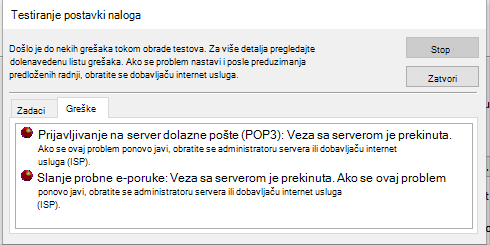
"Server je neočekivano prekinuo vezu. Mogući uzroci uključuju probleme sa serverom, probleme sa mrežom ili dug period neaktivnosti."
STATUS: PRIVREMENO REŠENJE
Nakon daljeg istraživanja uočili smo dva načina za pomoć u vezi sa ovim greškama:
Zaobilaženje problema #1: Ako dobijate greške u gorenavedenom odeljku, to može ukazati na problem sa lozinkom aplikacije. To može da se desi u operativnom sistemu Windows 10 ili Windows 11. Da biste popravili lozinku aplikacije, prijavite se u veb adresu e-pošte dobavljača IMAP e-pošte i izaberite stavke "Bezbednostinformacija o> nalogu" i kreirajte novu lozinku aplikacije.
Da biste popravili lozinku aplikacije na nalogu e-pošte u programu Outlook, uradite sledeće:
- U programu Outlook izaberite stavku "Datoteka", u okviru "Informacije o nalogu " kliknite na padajući meni i izaberite IMAP nalog sa gorenavedenim greškama.
- Izaberite postavke>naloga Postavke servera.
- U okviru postavki IMAP naloga nalepite novu lozinku za aplikaciju u polje "Lozinka".
- Kliknite na dugme "Dalje", a zatim na "Gotovo".
Zaobilaženje problema #2: Testirali smo dalje i otkrili da TLS 1.3 može da izazove gorenavedene greške ako koristite Windows 10. Naše testiranje je pokazalo da Windows 11 TLS 1.3 treba dobro da radi sa programom Outlook. Ako koristite Windows 10, koristite dolenavedene korake da biste onemogućili TLS 1.3 da biste rešili greške u gorenavedenom članku.
Do ovog problema može doći ako je računar ažuriran tako da ima podešen TLS 1.3. Da biste rešili problem, uklonite TLS 1.3 postavke tako što ćete uraditi sledeće:
- Kliknite na dugme Start, potražite Regedit i otvorite aplikaciju
- Idite na sledeću putanju u registratoru:
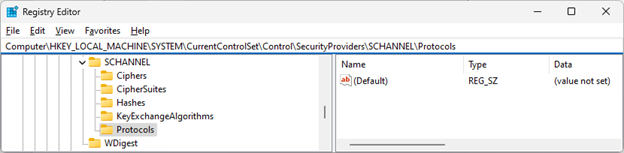
Computer\HKEY_LOCAL_MACHINE\SYSTEM\CurrentControlSet\Control\SecurityProviders\SCHANNEL\Protocols
- Pregledajte ako vidite TLS 1.3 u okviru "Protokoli". Ako to uradite, kliknite desnim tasterom miša na stavku "Protokoli" i kliknite na dugme "Izvezi" da biste sačuvali izvoz registratora konfiguracije u slučaju da iz bilo kog razloga treba da se vratite nazad.
- Ako u okviru "Protokoli" vidite TLS 1.3, izbrišite taj ključ i njegove potključeve.
- Ponovo pokrenite Outlook. Ako i dalje ne vidite da je sinhronizacija počela da radi, ponovo pokrenite Windows.
Nakon unošenja promene, registrator bi trebalo da izgleda slično kao u nastavku i ne prikazuje TLS 1.3 ključeve.
Još resursa
Šifra u TLS/SSL (Schannel SSP) – Win32 aplikacije | Microsoft Learn
 Pitajte stručnjake
Povežite se sa stručnjacima, razgovarajte o najnovijim vestima za Outlook i najboljim praksama i čitajte naš blog.
 Pronalaženje pomoći u zajednici
Postavite pitanje i dobijte rešenja od agenata za podršku, MVP-ova, inženjera i drugih korisnika programa Outlook.
 Predložite novu funkciju
Volimo da čitamo vaše predloge i povratne informacije! Podelite svoje razmišljanje sa nama. Slušamo.
Takođe pogledajte
Popravke ili privremena rešenja za nedavne probleme u programu Outlook za PC