
Poslednji put ažurirano: 24. oktobra 2023.
PROBLEM
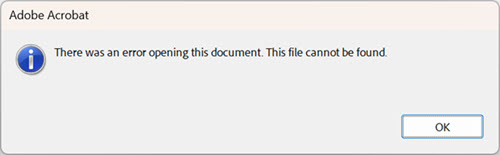
Kada koristite funkciju brzog štampanja u programu Outlook za računare da biste odštampali e-poruke sa PDF prilozima, prilog se možda neće odštampati i možda ćete dobiti poruku o grešci.
Greška može da izgleda ovako:
STATUS: PRIVREMENO REŠENJE
Tokom našeg istraživanja ovog problema, jedno zapažanje je da Outlook briše PDF datoteku pre nego što može da se odštampa. Ovo je posebno slučaj sa programom Adobe Acrobat Reader. Da biste privremeno rešili problem, možete da podesite ključ registratora koji će uzrokovati da Outlook čeka duže pre brisanja privremene datoteke. Koristite dolenavedene korake da biste dodali ključ registratora:
[HKEY_CURRENT_USER\Software\Microsoft\Office\16.0\Outlook\Options\Attachments]
"FileTrackIdle"=dword:00015000
- Kliknite desnim tasterom miša na dugme Windows Start i izaberite stavku "Pokreni".
- U dijalogu za pokretanje otkucajte "Regedit " i kliknite na dugme "U redu".
- Na traci na vrhu regedit nalepite ovu putanju i pritisnite taster Enter, Computer\HKEY_CURRENT_USER\Software\Microsoft\Office\16.0\Outlook\Options
- Kliknite desnim tasterom miša na taster Opcije i izaberite stavku Novi ključ.
- Imenujte nove ključeve Prilozi.
- Kliknite desnim tasterom miša na stavku "Prilozi" i izaberite stavku "Nova", DWORD32 (32-bitna) vrednost i imenujte je FileTrackIdle.
- Kliknite desnim tasterom miša na FileTrackIdle i izaberite stavku " Izmeni" i za podatke o vrednosti: 15000.
- Potvrdite da se registrator podudara sa dolenavedenom slikom i ako je to slučaj, zatvorite uređivač registratora.

Napomena
Ako i dalje vidite grešku : Došlo je do greške pri otvaranju ovog dokumenta. Ovu datoteku nije moguće pronaći., povećajte ključ registratora FileTrackIdle na 30000. Ako posle te promene i dalje vidite grešku, povećajte je na 60000. Za referencu, Outlook bezbedna privremena datoteka fascikla u koju ide privremena datoteka je ova putanja, %localappdata%\Temporary Internet Files\Content.Outlook. Da biste pristupili toj putanji, kliknite desnim tasterom miša na dugme "Windows Start ", izaberite stavku "Pokreni", nalepite tu putanju i kliknite na dugme "U redu".
Tokom testiranja otkrili smo da neki PDF čitači štampaju brže. Ako brzina štampanja predstavlja problem, možete da isprobate alternativni čitač. Otkrili smo da je Foxit PDF Reader efikasan kao alternativa. Ako probate sa drugim čitačem, ne zaboravite da odete u postavke operativnog sistema Windows, Podrazumevane aplikacije po tipu datoteke za .pdf i podesite ga na željeni čitač. Takođe smo testirali Edge kao podrazumevani čitač i on nije dosledno radio. Edge može da prekine brzo štampanje pitajući sa kojom aplikacijom da štampa. Pratimo Edge tim da bismo rešili ovaj problem.
Ako brzo štampanje ne funkcioniše, ostale opcije uključuju:
- Sačuvajte priloge lokalno, a zatim ih odštampajte u podrazumevanom programu.
- Otvorite e-poruku, a zatim odštampajte priloge.
Dodatni resursi
Štampanje priloga primljenih u e-porukama
Još resursa
 Pitajte stručnjake
Povežite se sa stručnjacima, razgovarajte o najnovijim vestima za Outlook i najboljim praksama i čitajte naš blog.
 Pronalaženje pomoći u zajednici
Postavite pitanje i dobijte rešenja od agenata za podršku, MVP-ova, inženjera i drugih korisnika programa Outlook.
 Predložite novu funkciju
Volimo da čitamo vaše predloge i povratne informacije! Podelite svoje razmišljanje sa nama. Slušamo.
Takođe pogledajte
Popravke ili privremena rešenja za nedavne probleme u programu Outlook za PC