
Surface miš je pedaletično izrađen, baš kao Surface sa tankim, jednostavnim dizajnom i metalnim točkićima za pomeranje.
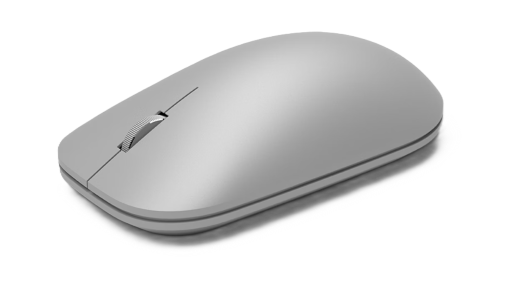
Dostupno za kupovinu u Microsoft prodavnici i drugim prodavnicama.
Zahtevi
Da biste izvršili podešavanje, potreban vam je računar koji radi pod operativnim sistemom Windows 11 ili Windows 10 podrškom za Bluetooth 4.0 ili noviju. Ovaj miš podržava Swift Pair u operativnom sistemu Windows radi bržeg uparivanja.
Napomena
Ako niste sigurni koju verziju Bluetooth veze podržava vaš računar, idite na članak Koja Bluetooth verzija se nalazi na računaru?
Povezivanje miša
Miš ima deljeno dugme za uparivanje i Bluetooth uparivanje koje se nalazi na dnu. Pritisnite jednom dugme da biste uključili ili isključili miš. Za Bluetooth uparivanje, pritisnite i držite dugme da biste stavili miš u režim otkrivanja.
Uparite miš pomoću Bluetooth veze
Uključite miš, a zatim sledite uputstva da biste ga uparili sa računarom:
Pritisnite i držite dugme u paru pri dnu miša dok LED svetlo ne počne da bljeska (oko 3 sekunde).
Na Windows računaru izaberite stavku Poveži ako se pojavi obaveštenje za miš, a zatim sačekajte da se podesi.
Niste videli obaveštenje?
-
Windows 11: Idite na ikonu "Start" ikona "Start" za ikonu
 > za ikonu aplikacije Postavke
 >Bluetooth & uređaja za ikonu
  >
> >Dodaj uređaj" za ikonu "Dodaj Bluetooth" za > ikonuSurface Mouse>Done.
 -
Windows 10: Ikona "Start" za ikonu > ikona "Postavke" za
 > "Uređaji" za
  > "Uređaji" zaBluetooth & ikona> drugih uređaja za ikonu "Dodaj Bluetooth" ili drugu uređaja za ikonu "Dodaj Bluetooth>" za > ikonuSurface Mouse>Done. .
-
Windows 11: Idite na ikonu "Start" ikona "Start" za ikonu
Kada uparite miš, LED svetlo će prestati da bljeska. Svetlo će ostati uključeno dok ne isključite miš.
Informacije o bateriji
Surface miš koristi dve AAA baterije. Da biste ih zamenili:
- Okrenite miš.
- Nežno pritisnite ivicu vrata baterije da biste je otvorili.
- Uklonite stare baterije i ubacite dve nove AAA baterije.
Da biste uštedeli trajanje baterije, pritisnite bluetooth dugme na dnu miša da biste ga isključili kada niste u upotrebi.
Savet
Da biste proverili nivo baterije u bilo kom trenutku, izaberite stavku Pretraga, Bluetoothotkucajte , a zatim otvorite Bluetooth & drugih postavki uređaja. Nivo baterije se pojavljuje pored miša.
Prilagođavanje postavki miša
Da biste promenili ponašanje i postavke za miš:
-
Windows 11: Izaberite ikonu Start za ikonu > Postavke za> aplikacijePostavke ikona aplikacije Bluetooth & ikona uređaja za > miša za ikonu

-
Windows 10: Izaberite ikonu Start za ikonu > Postavke za > Uređaji za > Uređaji ikona miša za .
Savet
Microsoft centar za miš i tastaturu je aplikacija koja vam pomaže da na najbolji način iskoristite Microsoft tastaturu i miš. Centar za miš i tastaturu vam pomaže da personalizujete i prilagodite način na koji radite na računaru. Da biste preuzeli aplikaciju, pogledajte članak Preuzimanje Centra za miš i tastaturu.
Gde kupiti
Surface miš i druga pribor su dostupni za kupovinu u prodavnici Microsoft Store i drugim prodavnicama.
Napomena
Ako Microsoft Store prodavnica nije dostupna u vašem regionu, takođe ćete pronaći Surface u ovim prodavnicama.