
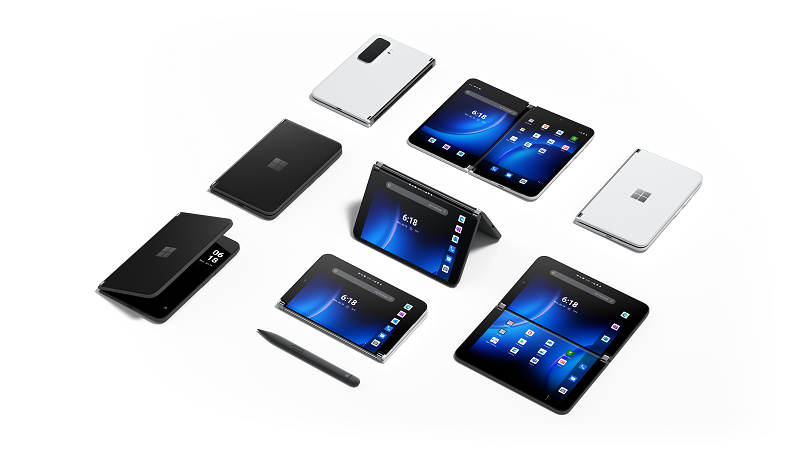
Surface Duo 2 prilagođava se vama i tome šta želite da uradite kako biste bili produktivniji u pokretu tokom dana. Evo samo nekih od načina na koje možete da koristite različite režime da biste na najbolji način iskoristili Surface Duo.
Postavljanje oba ekrana u funkciju
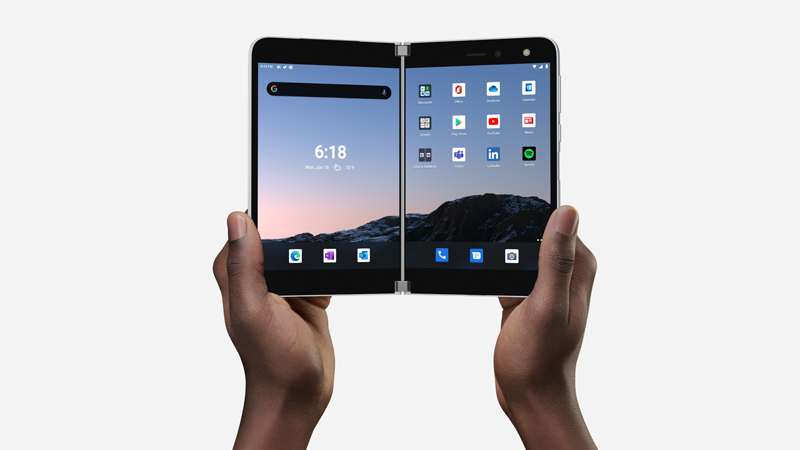
Koristite dve aplikacije istovremeno. Postavite jednu aplikaciju na jedan ekran, a drugu na drugu na drugu stranu. Na primer, možda imate Microsoft Teams video poziv na jednom ekranu sa programom Microsoft PowerPoint na drugom da biste napravili beleške za prezentaciju.
Uz Microsoft Edge, možete istovremeno da otvorite dva prozora pregledača – po jedan na svakom ekranu. Dodirnite Microsoft Edge na dnu ekrana, a zatim otvorite veb stranicu. Dodirnite i držite vezu na stranici, a zatim dodirnite stavku " Otvori u drugom prozoru". Ovo vam omogućava da uporedite veb stranice rame uz rame, što odlično funkcioniše bilo da radite neko istraživanje za posao ili školu, upoređivanje kupovine ili samo gledate različite restorane za poneti večeras.
Aplikacije napravljene za dva ekrana
Neke aplikacije na Surface Duo uređaju imaju dva ekrana, što znači da su napravljene za dva ekrana. Samo otvorite jednu od ovih aplikacija i prevucite je na sredinu dva ekrana na Surface Duo uređaju da biste dobili potpuno novi prikaz.
Na primer, kada otvorite Outlook i prevučete ga u sredinu, brzo možete da obiđete e-poštu pri čemu se prijemno sanduče pojavljuje na jednom ekranu, a poruke ili prilozi e-pošte otvaraju na drugom. Ne morate da se krećete napred–nazad u aplikaciji, tako da ostajete u toku kada radite. A ako želite, i dalje možete da ga koristite na jednom ekranu samo ako to želite.
Evo nekih primera poboljšanih aplikacija sa dva ekrana koje su unapred instalirane na Surface Duo: Microsoft Office (Word, Excel i PowerPoint), Outlook, Microsoft Teams, OneNote, To Do, OneDrive, Microsoft Edge, Kamera, Microsoft SwiftKey tastatura, Microsoft Solitaire Collection i MSN.
Neke poboljšane aplikacije sa dva ekrana automatski se prostiru preko dva ekrana kada ih otvorite (na primer, Kamera). Ako želite da se druge aplikacije automatski protežu preko oba ekrana kada ih otvorite, u postavkama dodirnite Funkcije Surface Duo>Automatski obuhvataju aplikacije, uključite je, a zatim uključite aplikacije koje želite automatski da obuhvatate.
Otvorite dve aplikacije istovremeno
Koristite grupe aplikacija da biste otvorili dve aplikacije koje često koristite u isto vreme. Kada kreirate grupu aplikacija, jedna aplikacija se otvara na jednom ekranu, a druga na drugom.
- Na početnom ekranu dodirnite i držite prvu aplikaciju koju želite da uključite u grupu aplikacija, a zatim dodirnite stavku "Grupe".
- Na ekranu " Izbor druge aplikacije " dodirnite drugu aplikaciju koju želite da uključite u grupu, a zatim dodirnite stavku "Gotovo".
- Unesite novo ime za grupu aplikacija i dodirnite dugme " U redu".
- Dodirnite grupu aplikacija da biste otvorili obe aplikacije u isto vreme od sada.
Neke grupe aplikacija su već kreirane i pojavljuju se na početnom ekranu.
Prevlačenja i otpuštanja između aplikacija
Iskoristite dva ekrana na najbolji način tako što ćete prevlačiti informacije između aplikacija. Možete da prevlačite tekst, slike, liste i još mnogo toga iz jedne aplikacije u drugu. Na primer, vidite recept koji vam se dopada na mreži? Samo izaberite listu sastojaka u pregledaču Microsoft Edge i prevucite ih u aplikaciju Microsoft To Do da biste znali šta da pokupite sledeći put kada budete u prodavnici.
Evo nekih primera aplikacija koje podržavaju prevlačenje i otpuštanje i koje su unapred instalirane na Surface Duo: Microsoft Office (Word, Excel i PowerPoint), Outlook, Microsoft Teams, OneNote, To Do, OneDrive, Microsoft Edge, Microsoft Solitaire Collection i MSN.
Rotiranje radi više prostora
Rotirajte Surface Duo da biste imali više prostora prilikom pregledanja ili kucanja. Otvorite Microsoft Edge, prevucite ga u sredinu da biste ga uvećali na oba ekrana, a zatim rotirajte Surface Duo. Nakon toga možete da se pomerate na oba ekrana prilikom pregledanja.
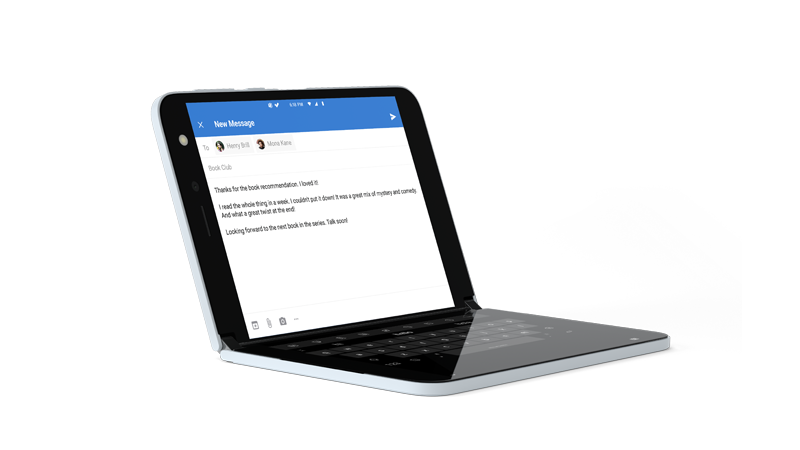
Kada je reč o kucanju, samo dodirnite mesto gde možete da unesete tekst tako da se prikaže tastatura, a zatim rotirajte Surface Duo. Uživajte u dodatnom prostoru kada kucate na tastaturi preko celog ekrana.
Korišćenje jednog ekrana
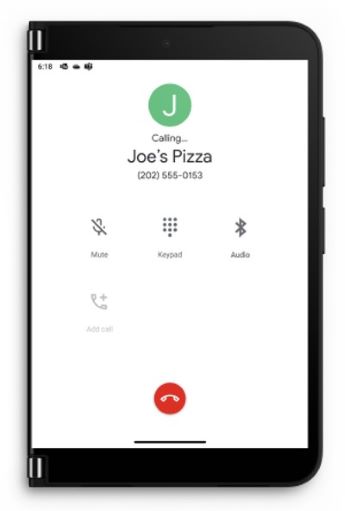
Preklopite jedan ekran unazad na Surface Duo uređaju kada želite da koristite samo jedan ekran. Odlično funkcioniše kada koristite samo jednu aplikaciju u pokretu. Kada primite telefonski poziv i želite da odgovorite na njega, samo preklopite levi ekran unazad i počnite da pričate preko desnog ekrana.
Gledajte omiljene emisije i opustite se
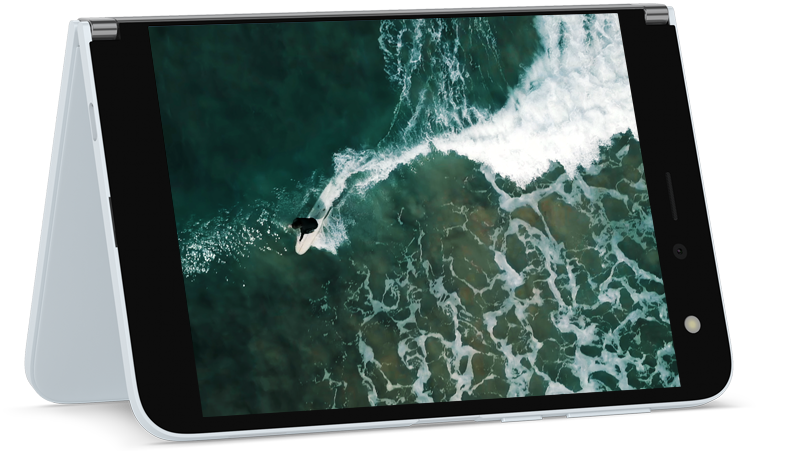
Preklopite Surface Duo kao šator, postavite ga na sto, a zatim se zavalite i opustite se. Gledajte svoje omiljene emisije ili video zapise, ili ih koristite na ovaj način za ćaskanje u okviru video poziva koristeći Microsoft Teams.
Koristite Surface Duo 2 kada je zatvoren
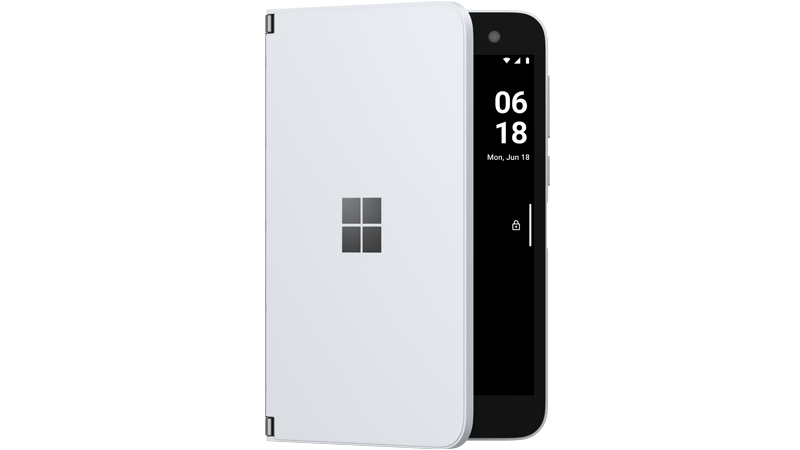
Kada je Surface Duo zatvoren, traka "Brzi pregled" vam pomaže da budete u toku tokom dana. Videćete obaveštenja o propuštenim telefonskim pozivima, mnogim aplikacijama za razmenu poruka nezavisnih proizvođača ili porukama u usluzi Microsoft Teams. Postavke trake "Brzi pregled" možete da promenite u odeljku "Postavke>>" Funkcije Surface Duo-a:traka "Brzi pregled".
Želite brzo da proverite vreme? Samo pritisnite dugme za napajanje. A ako vam je potrebno svetlo, brzo pritisnite dugme za napajanje dvaput da biste uključili baterijsku lampu – uradite to ponovo da biste je isključili.

Srodne teme


Potrebna vam je dodatna pomoć?
Tehnička podrška

Za tehničku podršku otvorite aplikaciju Surface ili veb pregledač, opišite problem i izaberite Pronalaženje pomoći.
Podrška zajednice

Zajednice vam mogu pomoći da postavljate pitanja i čujete mišljenje stručnjaka sa bogatim znanjem. Pitajte zajednicu.
Druga podrška

Ako ne možete da koristite Surface ili imate pitanje o nečemu drugom, otvorite Pronalaženje pomoći da biste dobili drugu podršku na mreži.


