
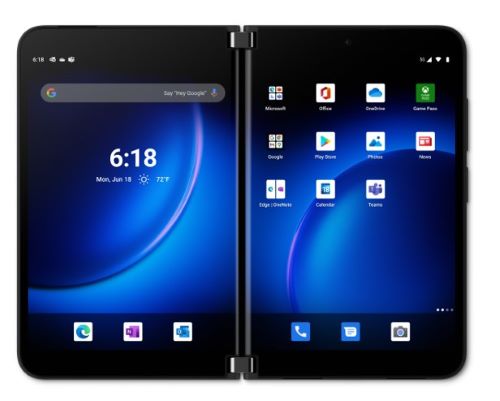
Surface Duo radi na Android uređaju. Ako prvi put koristite Android, evo nekoliko stvari koje će vam pomoći da počnete da koristite Surface Duo uređaj nakon što ste ga podesili. Mnoge od ovih informacija vam mogu biti poznate ako ste ranije koristili Android. Međutim, neki od njih mogu biti novi jer Surface Duo dolazi sa nekoliko Microsoft aplikacija za mobilne uređaje koji su već instalirani i pokrenuti, kao što su Microsoft Launcher i Microsoft SwiftKey.
Osnovni pokreti dodirom za snalaženje
Postoji nekoliko pokreta dodirom koje ćete koristiti na Surface Duo uređaju. Evo kratkog pregleda nekih od uobičajenijih. Druge savete za navigaciju i video zapise potražite u članku "Saveti " na Surface Duo uređaju.
| Da biste | Izvršite sledeću radnju |
|---|---|
| Pogledajte sve aplikacije | Na početnom ekranu brzo prevucite nagore od dna. Dodirnite aplikaciju da biste je otvorili. |
| Traženje stvari kao što su aplikacije, datoteke i informacije na mreži | Na početnom ekranu brzo prevucite nadole od sredine, a zatim otkucajte u polju za pretragu. |
| Prikaži obaveštenja | Brzo prevucite nadole sa samog vrha ekrana. Da biste otvorili obaveštenje ili uradili nešto drugo, dodirnite strelicu nadole na obaveštenju da biste ga razvili, a zatim dodirnite obaveštenje da biste ga otvorili ili dodirnite radnju. Kada je Surface Duo uređaj zatvoren, videćete obaveštenja za pozive i tekstualne poruke na traci za pregled na Surface Duo uređaju. Više informacija potražite u članku Različiti načini za korišćenje Surface Duo uređaja. |
| Brzo pronađite uobičajene postavke | Brzo prevucite od vrha ekrana nadole da biste videli brze postavke, a zatim dodirnite postavku. Ponovo brzo prevucite nadole da biste videli više postavki ili dodirnite ikonu zupčanika "Postavke " u donjem desnom uglu da biste otvorili postavke. |
| Pomeranje unazad za jedan ekran | Kada je aplikacija otvorena, brzo prevucite od ivice ekrana ka sredini. |
| Prelazak na početni ekran | Kada je aplikacija otvorena, brzo prevucite nagore sa dna ekrana. |
| Premeštanje aplikacije sa jednog ekrana na drugi | Kada je aplikacija otvorena, brzo prevucite prstom od dna ekrana nagore, a zatim je prevucite na drugi ekran i pustite. |
| Uvećajte aplikaciju na oba ekrana | Kada je aplikacija otvorena, brzo prevucite od dna ekrana nagore, a zatim je prevucite do sredine i pustite. |
Preuzimanje aplikacija iz Google Play prodavnice
Pošto Surface Duo radi u operativnom sistemu Android, možete da odaberete bilo koju Android aplikaciju i igru u Google Play prodavnici.
1. Dodirnite Play prodavnicu na početnom ekranu.
2. U Play prodavnici potražite neku igru ili aplikaciju ili ih potražite.
Prilagođavanje i organizovanje početnog ekrana
Prilagodite početni ekran kako bi izgledao onako kako želite. Surface Duo uređaj ima ugrađen i pokrenut Microsoft Launcher. Evo nekih stvari koje možete da uradite kako biste personalizovali početni ekran i održali njegovu organizaciju.
Dodavanje aplikacije na početni ekran
- Na početnom ekranu brzo prevucite prstom od dna ekrana da biste videli sve aplikacije.
- Dodirnite i držite aplikaciju, a zatim dodirnite stavku "Dodaj na početak".
Kreiranje fascikle na početnom ekranu
Postavite aplikacije u fascikle da biste lakše organizovali stvari i brzo ih pronašli.
- Na početnom ekranu dodirnite i držite aplikaciju, a zatim je prevucite iznad druge aplikacije.
- Dodirnite fasciklu, a zatim dodirnite novu fasciklu pod imenom "Fascikla bez naslova " da biste je otvorili.
- Dodirnite tekst "Fascikla bez naslova", a zatim otkucajte novo ime fascikle.
Kada otkucate novo ime fascikle, možete da kucate tako što ćete dodirnuti tastere kao i obično ili prevlačiti prstom sa slova na slovo na SwiftKey tastaturi. - Da biste dodali više aplikacija u fasciklu, dodirnite stavku "Dodaj" (+), dodirnite sve druge aplikacije koje želite da dodate u fasciklu, a zatim dodirnite stavku "Gotovo".
- Da biste premestili fasciklu na početnom ekranu, samo dodirnite i držite fasciklu, a zatim je prevucite gde god želite.
Promena postera i stila
Prilagodite izgled početnog i zaključanog ekrana tako što ćete odabrati sliku koju ćete koristiti za poster. Odaberite neki od raznih postera – uključujući one napravljene za Surface. Nakon toga izaberite paletu boja koja određuje boju i stil koji se pojavljuje na mnogim mestima na Surface Duo uređaju.
- Na početnom ekranu bez otvorenih aplikacija, dodirnite bilo gde i zadržite, a zatim dodirnite "Promeni poster".
- Na ekranu "Poster " dodirnite stavku "Odaberite nov poster".
- Na ekranu " Izbor novog postera " odaberite kategoriju, a zatim odaberite sliku.
- Na ekranu "Uređivanje postera " premestite sliku tako da izgleda kako želite. Koristite dva prsta da biste mu promenili veličinu, a zatim dodirnite dugme "Dalje".
- Na ekranu za pregled dodirnite neku od opcija, a zatim dodirnite stavku "Primeni".
- Na ekranu stila & postera dodirnite stavku Odaberite paletu boja, odaberite temu postera ili boje naglašavanja, a zatim odaberite željenu boju.
Dodavanje vidžeta
Vidžet prikazuje informacije iz aplikacije direktno na početnom ekranu – bez otvaranja same aplikacije. Vidžet vam omogućava da imate brz pristup osnovnim stvarima koje aplikacija može da uradi.
- Na početnom ekranu dodirnite bilo gde i zadržite, a zatim dodirnite Dodaj vidžete.
- Pomerajte se kroz vidžete, dodirnite i držite onaj koji želite, a zatim ga prevucite na mesto na kojem želite da se pojavi na početnom ekranu.
Promena jačine zvuka i tonova zvona
Brzo promenite jačinu zvuka za različite zvukove – uključujući muziku, pozive, zvonjenje telefona i alarme.
Utišavanje zvona za dolazni poziv
Ponekad pozivi ne dolaze u najbolje vreme. Ako dobijete dolazni poziv i treba da utišate zvono, evo kako to da uradite.
- Dok Surface Duo zvoni, pritisnite dugme za smanjivanje jačine zvuka . Ovo će utišati zvono. Tada možete da prihvatite ili odbijete poziv.
Promena jačine zvuka za muziku
- Dok se reprodukuje muzika, pritisnite dugme za pojačavanje ilismanjivanje jačine zvuka sa desne strane.
- Prevucite klizač nagore ili nadole da biste povećali ili smanjili jačinu zvuka.
Promena jačine zvuka bilo kog zvuka u bilo kom trenutku
- Pritisnite dugme za pojačavanje ilismanjivanje jačine zvuka sa desne strane.
- Dodirnite stavku "Postavke " u dnu.
- Prevucite jedan ili više klizača da biste podesili jačinu zvuka za medije, pozive, zvono i alarme, a zatim dodirnite stavku " Gotovo".
Promena tona zvona
Možete da promenite zvuk koji se reprodukuje kada dobijete dolazni poziv.
- Pritisnite dugme za pojačavanje ilismanjivanje jačine zvuka sa desne strane.
- Dodirnite stavku "Postavke " u dnu.
- Dodirnite stavku Postavke.
- Dodirnite melodiju telefona, odaberite novu melodiju sa liste, a zatim dodirnite dugme "U redu".
Srodne teme
Potrebna vam je dodatna pomoć?
Tehnička podrška

Za tehničku podršku otvorite aplikaciju Surface ili veb pregledač, opišite problem i izaberite Pronalaženje pomoći.
Podrška zajednice

Zajednice vam mogu pomoći da postavljate pitanja i čujete mišljenje stručnjaka sa bogatim znanjem. Pitajte zajednicu.
Druga podrška

Ako ne možete da koristite Surface ili imate pitanje o nečemu drugom, otvorite Pronalaženje pomoći da biste dobili drugu podršku na mreži.


