
Kada ste na Microsoft Teams sastanku na računaru, brzo prenesite sastanak na Surface Duo 2 ili Surface Duo da biste nastavili razgovor u pokretu.
Podešavanje
Da biste ga podesili, uradite sledeće na Surface Duo 2 ili Surface Duo uređaju:
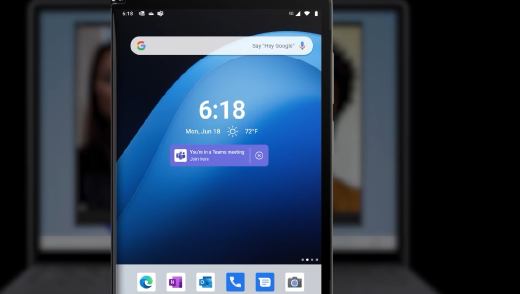
Ako je potrebno, dodajte vidžet "Vreme" ili "Vreme" & vremenska prognoza na početni ekran – trebalo bi da je već tamo. Kada je sve podešeno i budete na Microsoft Teams sastanku na računaru, pojaviće se veza u baneru za prenos Teams sastanka na Surface Duo. Prikazaće se na početnom ekranu ispod datuma i vremena.
Da biste dodali vidžet ako je potrebno, dodirnite i zadržite na početnom ekranu, dodirnite stavku "Dodaj vidžete", a zatim odaberite vidžet Vreme ili Vreme & Vremenska prognoza u okviru stavke Vreme & vreme koji vam omogućava da nastavite Microsoft Teams sastanke sa računara.
Podesite poslovni profil na Surface Duo uređaju (ako to već niste uradili).
Preuzmite Microsoft Launcher (poslovnu verziju) iz Google Play prodavnice za svoju organizaciju, a zatim ga instalirajte.
Preuzmite Microsoft Teams (poslovnu ili školsku verziju) iz Google Play prodavnice za svoju organizaciju, instalirajte je, a zatim se prijavite pomoću poslovnog ili školskog naloga.
Kada se reklamni natpis za Microsoft Teams pojavi ispod datuma i vremena na početnom ekranu, dodirnite stavku Uključi. Možda će biti potrebno neko vreme da se reklamni natpis pojavi.
Prenesite sastanak na Surface Duo ili ga dodajte
Kada ste na sastanku na Windows računaru, dodirnite "Pridruži se ovde " na Surface Duo 2 ili Surface Duo. On će se pojaviti u vidžetu Vreme ili Vreme & Vremenska prognoza na početnom ekranu.
Dodirnite nešto od sledećeg:
- Dodaj ovaj uređaj. Oba uređaja će biti na sastanku.
Da bi sprečili efekat eho, Teams će automatski isključiti kameru i mikrofon na drugom uređaju pre nego što uđe na sastanak. Kada se pridružite, moći ćete da uključite ili isključite mikrofon i kameru po potrebi i možete da delite sadržaj sa bilo kog uređaja. - Prenesite na ovaj uređaj. Sastanku ćete se pridružiti na Surface Duo uređaju i ostaviti ga na računaru.
- Dodaj ovaj uređaj. Oba uređaja će biti na sastanku.
Potrebna vam je dodatna pomoć?
Tehnička podrška

Za tehničku podršku otvorite aplikaciju Surface ili veb pregledač, opišite problem i izaberite Pronalaženje pomoći.
Podrška zajednice

Zajednice vam mogu pomoći da postavljate pitanja i čujete mišljenje stručnjaka sa bogatim znanjem. Pitajte zajednicu.
Druga podrška

Ako ne možete da koristite Surface ili imate pitanje o nečemu drugom, otvorite Pronalaženje pomoći da biste dobili drugu podršku na mreži.


