
Surface Headphones 2+ je certifikovan za Microsoft Teams uređaj kada ih koristite na računaru sa operativnim sistemom Windows 11. Kada ih uparite preko Bluetooth veze ili priključite uključenu Microsoft Surface USB vezu, pritisnite i otpustite dugme za napajanje da biste uključili slušalice i povezali se.
Zatim možete da koristite kontrole dodirom i dugmad na Surface Headphones 2+ slušalicama da biste kontrolisali Microsoft Teams sastanke i pozive – sve to uz sjajan zvuk koji će vam pomoći da čujete i zvučite najbolje što možete.
Napomena
- Da biste koristili Surface Headphones 2+ u usluzi Microsoft Teams kada ste povezani putem Bluetooth veze na računaru sa operativnim sistemom Windows 11, morate da imate instaliranu najnoviju ispravku firmvera. Da biste saznali kako da ažurirate slušalice, pogledajte članak Ažuriranje slušalica Surface Headphones.
- Na Mac računaru, Surface Headphones 2+ je certifikovan za Microsoft Teams uređaj kada koristite uključenu Microsoft Surface USB vezu.
Saznajte kako da koristite Surface Headphones 2+
Koristite ovaj dijagram da biste pronašli kontrole dodirom i dugmad koje možete da koristite tokom Teams sastanaka i poziva na PC ili Mac računaru.
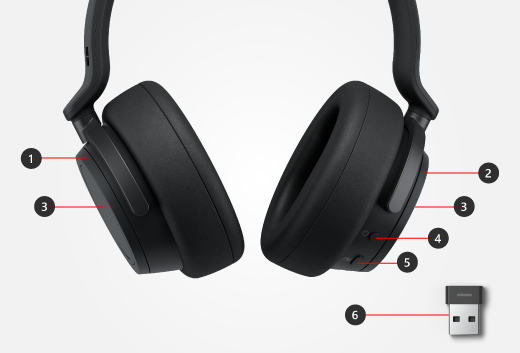
- Levi birač za aktivno poništavanje buke
- Desni birač za jačinu zvuka
- Oblast dodira
- Dugme za napajanje
- Dugme "Microsoft Teams"
- Microsoft Surface USB veza
Podesite Surface Headphones 2+ u usluzi Microsoft Teams
Kada uparite Surface Headphones 2+ preko Bluetooth veze ili priključite Microsoft Surface USB Link na računar sa operativnim sistemom Windows 11, možete da otvorite Microsoft Teams i tamo podesite Surface Headphones 2+.
Odaberite Surface Headphones 2+ kao audio uređaj
Pritisnite i otpustite dugme za napajanje na Surface Headphones 2+ slušalicama da biste ih uključili i povezali.
U usluzi Microsoft Teams izaberite stavku "Postavke i još mnogo toga" (...) sa leve strane slike profila, a zatim izaberite stavku "Postavke>uređaja".
U okviru audio uređaji uradite nešto od sledećeg, u zavisnosti od veze koju želite da koristite:
-
Koristite Bluetooth: izaberite Surface Headphones.
Kada izaberete Surface Headphones, proverite da li su izabrani za zvučnik i mikrofon u odeljku "Audio uređaji". Za zvučnik bi trebalo da sadrži (Bluetooth) u imenu. -
Koristite Microsoft Surface USB veza: izaberite Microsoft Surface USB vezu.
Kada izaberete Microsoft Surface USB Link, potvrdite da je izabran za zvučnik i mikrofon u odeljku " Audio uređaji".
-
Koristite Bluetooth: izaberite Surface Headphones.
Koristite Surface Headphones 2+ u Teams pozivima ili sastancima
Kada otvorite Microsoft Teams na Windows 11 PC ili Mac računaru, evo kako možete da koristite kontrole dodirom i dugmad na Surface Headphones 2+ slušalicama tokom Teams poziva i sastanaka.
| Za izvršavanje sledeće radnje | Uradite sledeće |
|---|---|
| Upućivanje poziva | Pritisnite dugme Microsoft Teams na slušalicama da biste postavili Teams prozor u prednji plan, izaberite Pozivi u usluzi Teams, a zatim izaberite osobu koju želite da pozovete. Ako imate propuštene pozive ili nove govorne poruke, idite na ekran Pozivi u usluzi Teams. |
| Pridruživanje sastanku | Pritisnite dugme Microsoft Teams na Surface Headphones 2+ slušalicama da biste postavili Teams prozor u prednji plan, a zatim izaberite Pridruži se odmah u usluzi Teams da biste se pridružili sastanku. |
| Odgovorite na poziv | Dvaput dodirnite oblast dodira na oba uva. Ako koristite Surface USB Link, svetlo na njemu treperi zeleno kada postoji dolazni Teams poziv. |
| Odbijanje poziva | Dodirnite i zadržite oblast za dodir na oba uha kada primite poziv. |
| Privremeno isključujte sebe tokom poziva ili sastanka | Dodirnite oblast dodira na bilo kom uvu. Ako koristite Surface USB Link, svetlo na njemu će postati crveno. Da biste ponovo uključili zvuk, ponovo dodirnite dodirnu oblast na oba uha. Ako koristite Surface USB Link, svetlo na njemu će zasvetleti zeleno. |
| Podešavanje jačine zvuka tokom poziva ili sastanka | Okrenite desni birač unapred da biste pojačali zvuk. Okrenite ga unazad da biste smanjili jačinu zvuka. |
| Podešavanje buke tokom poziva ili sastanka | Okrenite levi birač unapred da biste povećali utišavanje buke i čuli manje zvuka oko sebe. Okrenite birač unazad da biste smanjili poništavanje buke i čuli više zvuka oko sebe. |
| Završavanje poziva ili napuštanje sastanka | Dodirnite oblast dodira na oba uva dvaput tokom poziva ili sastanka. |
Šta svetlo na Surface USB Link znači?
Ako koristite Microsoft Surface USB Link, svetlo na njemu može da vam ukaže na mnogo toga. Ona može da vam kaže kada imate dolazni Teams poziv, kada je privremeno isključen zvuk i još mnogo toga.
Informacije o tome šta znači svetlo na Surface Headphones 2+ slušalicama potražite u članku "Korišćenje slušalica Surface Headphones".
| Kada je svetlo na uređaju Microsoft Surface USB Link | To znači |
|---|---|
| Isključeno kada je priključen Microsoft Surface USB link | Microsoft Surface USB veza nije povezana sa slušalicama Surface Headphones 2+. Brzo pritisnite i otpustite dugme za napajanje na slušalicama da biste uključili slušalice i povezali se. |
| Jednobojna bela | Microsoft Surface USB veza je povezana sa slušalicama Surface Headphones 2+ i spremni ste za korišćenje u usluzi Teams. Svetlo na Surface Headphones 2+ će takođe biti neprekidno belo. |
| Trepćuće zeleno | Imate dolazni Teams poziv. |
| Stalno zeleno | Povezan je i Surface Headphones 2+ se koristi u Teams pozivu ili sastanku. Ponovo ste uključili. |
| Stalno crveno | Privremeno ste isključeni tokom Teams sastanka ili poziva. |
Srodne teme
Potrebna vam je dodatna pomoć?
Tehnička podrška

Za tehničku podršku otvorite aplikaciju Surface ili veb pregledač, opišite problem i izaberite Pronalaženje pomoći.
Podrška zajednice

Zajednice vam mogu pomoći da postavljate pitanja i čujete mišljenje stručnjaka sa bogatim znanjem. Pitajte zajednicu.
Druga podrška

Ako ne možete da koristite Surface ili imate pitanje o nečemu drugom, otvorite Pronalaženje pomoći da biste dobili drugu podršku na mreži.


