
Koristite Surface Slim pero sa Surface Duo
Pišite prirodno na Surface Duo 2 koristeći Surface Slim Pen 2 (nije uključeno), Surface Slim pero (nije uključeno) ili Surface pero (nije uključeno). Kada postavite olovku u punjač, spremni ste da zabeležite ideje i pišete u aplikacijama koje koriste olovku i mastilo. Na primer, otvorite Microsoft OneNote na Surface Duo uređaju, započnite novu belešku, a zatim pišite olovkom. Da biste saznali više o programu OneNote, pogledajte članak Microsoft OneNote za Android na lokaciji Microsoft podrške.
Za najbolje iskustvo koristite Surface Slim Pen 2 i uparite ga preko Bluetooth veze sa Surface Duo 2 uređajem. Na primer, nakon uparivanja možete da proverite nivo baterije olovke, prilagodite prečice olovke, koristite meni Olovka i promenite postavke za njega i >> ažurirate pero u okviru PostavkePovezani uređaji Surface pero.
Uparite Surface Slim Pero 2 i Surface Duo 2
- Brzo prevucite prstom od vrha ekrana nadole, a zatim dodirnite i držite Bluetooth
 u brzim postavkama.
 - Na ekranu Povezani uređaji dodirnite upari novi uređaj.
- Pritisnite i držite gornje dugme olovke 5–7 sekundi dok LED svetlo ne bljesne. Ovo stavlja olovku u režim uparivanja.
- Dodirnite Surface Slim Pero 2 da biste uparili pero sa Surface Duo 2.
Napomena
Bluetooth uparivanje za Surface Slim pero ili Surface pero nije podržano na Surface Duo 2 uređaju.
Kada uparite Surface Slim pero 2, dodirnite Surface pero na povezanim uređajima, a zatim proverite da li postoje ispravke u okviru Informacije o peru. Kada tamo ažurirate pero, možete da dodirnete bilo koji ekran da biste uparili i ponovo ažurirali pero kad god je to potrebno.
Da biste prilagodili meni "Olovka" i koristili ga
Meni Olovka vam omogućava da brzo otvorite aplikaciju ili izvršite radnju pomoću gornje dugmadi na Surface Slim peru 2.
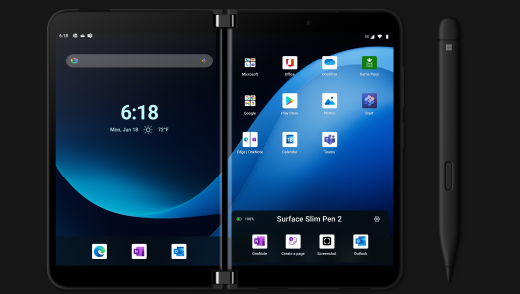
Evo kako da prilagodite meni Olovka i koristite ga.
- Otvorite Postavke , a zatim dodirnite Stavku Surface pero na povezanim>uređajima.
- U okviru Prečice za olovku izaberite stavku Jedan klik, Dvostruki klik ili Pritisnite i zadržite – u zavisnosti od toga kako želite da otvorite meni Olovka.
- Na sledećem ekranu izaberite meni Olovka uokviru Radnje, a zatim izaberite ikonu Postavke.
- Na ekranu menija Olovka, u polju blizu vrha izaberite aplikaciju ili radnju koju želite da promenite, a zatim izaberite radnju ili aplikaciju koju želite da otvorite tako što ćete koristiti gornje dugme na Surface slim peru 2.
- Da biste promenili redosled za meni Olovka, dodirnite i držite aplikaciju ili radnju, a zatim je prevucite na željeno mesto u meniju Olovka.
- Da biste koristili meni Olovka, kliknite dvaput na njega ili pritisnite i držite gornje dugme na peru (u zavisnosti od radnje dugmeta koju ste izabrali), a zatim dodirnite aplikaciju ili radnju u meniju Olovka pomoću pera.