
Možete da umetnete Office dokumente uskladištene u usluzi OneDrive, OneDrive za posao ili školu ili SharePoint u Sway tako što ćete nalepiti kôd za ugradnju za taj dokument u svoje Sway. Sway trenutno podržava ugrađivanje Word, Excel i PowerPoint dokumenata, uključujući pojedinačne grafikone/tabele iz programa Excel.
Napomena
Moraćete da se uverite da su dozvole za Office dokumente uskladištene u usluzi OneDrive, OneDrive za posao ili školu ili sistemu SharePoint ispravno podešene za publiku.
Da biste ugradili Office dokument u Sway
U usluzi OneDrive, OneDrive za posao ili školu ili sistemu SharePoint otvorite Word za veb, Excel za veb ili PowerPoint za veb datoteku koju želite da ugradite u Sway.
Izaberitestavku "Deljenje datoteke>".
Napomena
Ako ne vidite meni Datoteka, verovatno se nalazite u režimu Prikaz. Izaberite stavku "Otvori>"u programu Word za veb, Excel za veb ili PowerPoint za veb da biste otvorili dokument u režimu uređivanja. Zatim bi trebalo da vidite meni "Datoteka".
Kliknite na dugme Ugradi.
Kliknite na kombinaciju tastera Ctrl+C da biste kopirali kôd za ugradnju.
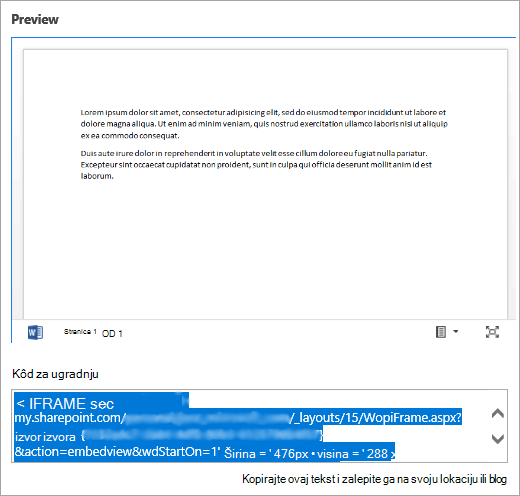
Prijavite se u Sway i otvorite Sway u koji želite da dodate Office dokument.
Kliknite na ikonu + na dnu bilo koje postojeće kartice.
Izaberite stavku Mediji, a zatim izaberite stavku Ugradi.
Kliknite na kombinaciju tastera Ctrl+V da biste nalepili kôd za ugradnju koji ste kopirali u 4. koraku.
Kliknite na dugme " Reprodukuj " da biste videli kako se Office dokument pojavljuje u aplikaciji Sway.
Napomena
Osobe sa kojima ste podelili Sway platno imaće pristup Office dokumentu koji ste ugradili. Ako kasnije izbrišete karticu za ugradnju iz usluge Sway, svi kontakti sa kojima ste prethodno delili Sway platno i dalje će imati pristup tom Office dokumentu. Da biste zaustavili pristup, idite u OneDrive, OneDrive za posao ili školu ili SharePoint i kliknite desnim tasterom miša na Office dokument. Izaberite stavku "Deljenje>Više opcija > "Više opcija"Upravljanje pristupom>"Više opcija" ", a zatim izaberite stavku "Ukloni vezu" za sve veze koje želite da prestanete da delite.
Takođe pogledajte
Prvi koraci uz Office Online u sistemu Microsoft 365
Osnovni zadaci u programu Word za veb