
1. Koja je Microsoft SwiftKey ostava?
- Kako da kopirate tekst u ostavu
- Kako da nalepite iz ostave
- Kako da izbrišete sadržaj ostave
- Kako da upravljate sačuvanim klipovima
- Kako da kopirate slike u ostavu.
3. Kako se koriste prečice sa ostavom
- Kako kreirati prečicu
- Kako da umetnete prečicu
- Kako urediti ili izbrisati prečicu
1 – Koja je Microsoft SwiftKey ostava?
Prilikom kucanja pomoću tastature Microsoft SwiftKey, imate opciju da kopirate tekst i sačuvate ga za kasniju upotrebu. To može da bude za brzo kopiranje/lepljenje zadatka ili nešto dugog oblika kao što je ažuriranje e-pošte ili društvenih medija. U bilo kojem slučaju, to funkcioniše za kratkoročno ili dugoročno čuvanje izbora teksta na telefonu.
2 – Korišćenje ostave
Zatim ćemo vas voditi kroz sve korisne funkcije ostave.
Kopiranje teksta u ostavu
Postoje dva načina za kopiranje teksta.
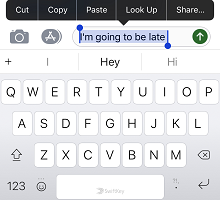
Dodirnite tekstualno polje, istaknite tekst koji želite da kopirate i izaberite stavku "Kopiraj".
Osim toga:
- Otvorite traku sa alatkama tako što ćete dodirnuti ikonu.
- Dodirnite stavku "Ostava" praćena ikonom "olovka".
- Kliknite na dugme + da biste dodali novi klip.
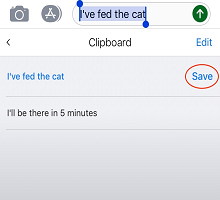
- Otkucajte tekst u polju "Sadržaj klipa". Dodirnite stavku "Sačuvaj".
Lepljenje iz ostave
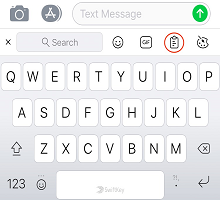
- Otvorite traku sa alatkama tako što ćete dodirnuti ikonu.
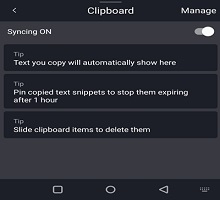
- Dodirnite ikonu Ostava. Ovde ćete pronaći sačuvane klipove.
- Dodirnite klip da biste ga nalepili u tekstualno polje.
Kako da izbrišete sadržaj ostave
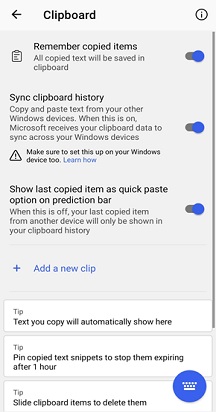
Brzo prevlačenje nalevo ili nadesno izbrisaće sačuvani klip iz same ostave. To može da se opozove dodirom na dugme "Opozovi radnju" odmah posle njega.
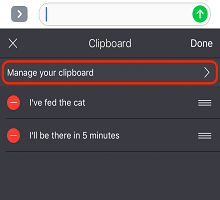
Upravljanje sačuvanim klipovima
Klipovi mogu da se zakače na vrh ostave tako što ćete kliknuti na ikonu za kačenje sa desne strane svakog izbora. Zakačite kopirane klipove da biste sprečili da ističu posle 1 sata.
Klipove možete da prerasporedite i tako što ćete ih dugo pritisnuti i prevući nagore ili nadole na listi.
Kopirajte slike u ostavu:
Sada ćete moći da kopirate slike u ostavu i zakačite slike i da ih dalje koristite.
3 – Kako se koriste prečice uz tastaturu Microsoft SwiftKey
Ova funkcija vam omogućava da kreirate prečicu do bilo koje fraze koju ste sačuvali u ostavi. Dakle, ako ste umoran od kucanja adrese, zašto je ne dodate kao prečicu? Ne mora da bude ograničeno na to – koristite ga za neku od najčešće korišćenih fraza da biste uštedeli još više vremena.
Kako kreirati prečicu
- Otvorite traku sa alatkama tako što ćete dodirnuti ikonu.
- Dodirnite stavku "Ostava" praćena ikonom "olovka". Svi klipovi koje ste prethodno sačuvali pojaviće se ovde.
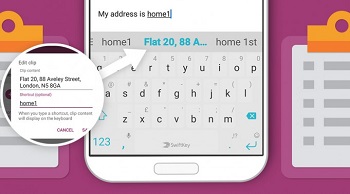
- Dodirnite na klip i unesite tekst u polje prečice. Na primer: koristite nešto što se pamti kao što je "Kuća1" za detalje adrese. Ne zaboravite da dodirnete stavku "Sačuvaj" kada završite.
Kako da umetnete prečicu
Kada otkucate prečicu, sadržaj klipa će se pojaviti na traci za predviđanje. Dodirnite ga da biste ga umetnuli u razgovor.
Kako urediti ili izbrisati prečicu
- Dodirnite klip koji sadrži prečicu koju želite da uklonite.
- Izbrišite tekst u polju prečice (ili ga zamenite nečim drugim). Dodirnite stavku "Sačuvaj".
Obratite nam se
Za dodatnu pomoć obratite se podršci na Microsoft SwiftKey podrška – Obratite nam se