
- Šta su to teme "Fotografije"
- Dizajniranje teme fotografije
- Kako da izbrišete teme fotografija
- Najčešća pitanja
1 – Šta su to teme fotografija?
Predstavili smo teme fotografija jer verujemo da bi trebalo da možete da iskažete svoj stil više od reči.
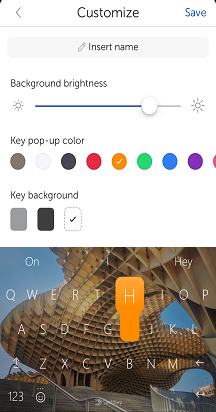
Funkcija vam omogućava da dizajnirate sopstvenu temu tastature tako što ćete odabrati bilo koju fotografiju kao pozadinu. Dodatno personalizujte temu promenom veličine fotografije, odaberite zatamnjenu pozadinu, kao i preklopnik ivica i simbola ključa.
2 – Dizajniranje teme fotografije
Ovde ćemo vas provesti kroz sve korake potrebne za dizajniranje sopstvenih tema sa fotografijama:
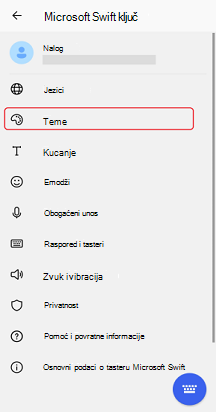
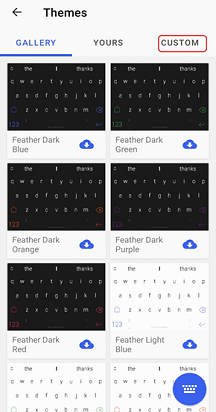
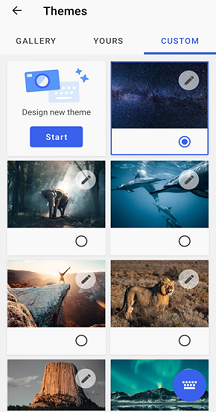
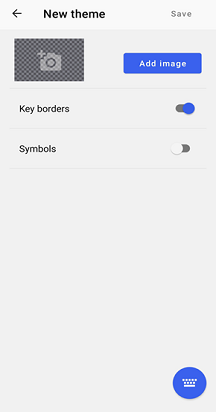
- Dodirnite ikonu "Teme" na traci sa alatkama
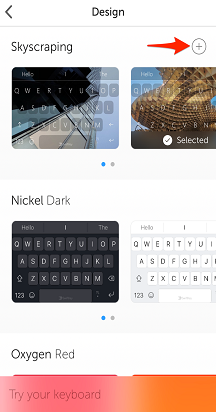
- Izaberite karticu "Prilagođeno"
Ili
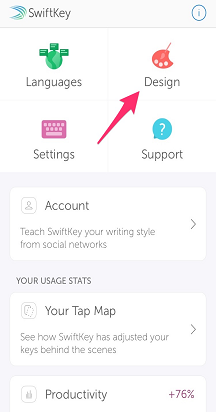
- Otvorite aplikaciju Microsoft SwiftKey aplikaciju
- Dodirnite stavku "Teme"
- Izaberite karticu "Prilagođeno"
Onda
- Dodirnite dugme "Start" da biste dizajnnuli novu temu.
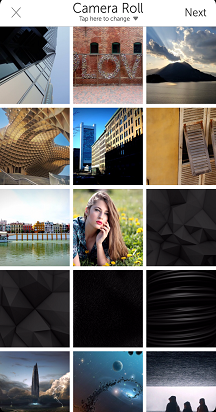
- Pritisnite dugme "Dodaj sliku" da biste odabrali fotografije iz snimaka kamere ili sa alternativne lokacije. Fotografije moraju biti u JPG ili PNG formatu.
Zatim ćemo vas provesti kroz različite dostupne opcije prilagođavanja. Kada završite, ne zaboravite da kliknete na dugme "Gotovo" ili će dizajn nestati.
Promena veličine i promena položaja
Možete:
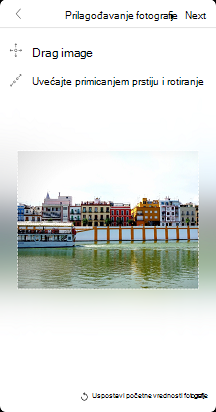
Povucite fokus na određenu oblast. Samo primaknite da biste uvećali ili umanjili fotografiju.
Prevucite fotografiju unutar okvira granice da biste joj promenili položaj.
Trenutno nije moguće rotiranje fotografije.
Podesi osvetljenost pozadine
Svetlina pozadine se može kontrolisati prevlačenjem klizača nalevo i nadesno. Ova postavka određuje koliko je fotografija vidljivo iza tastera. Podrazumevana vrednost je 45%.
Prebacivanje ivica tastera
Odaberite stavku između prikazivanja ivica oko tastera.
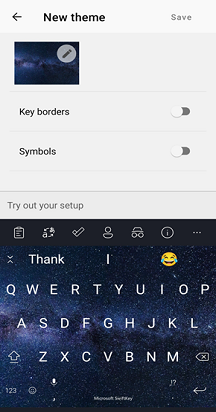
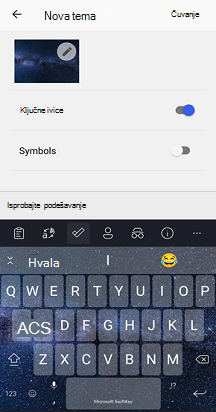
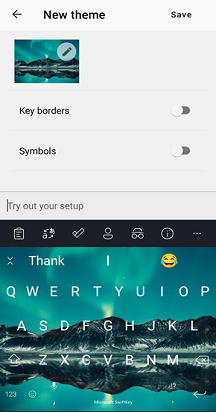
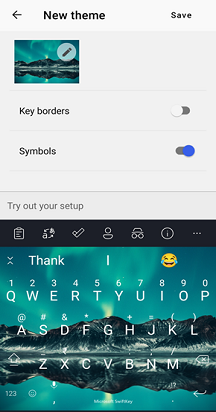
Uključi/isključi simbole na tastaturi
Možete da navedete da li želite da tema fotografije sadrži simbole na tasterima.
3 – Kako da izbrišete teme fotografija
Imajte na umu da kada izbrišete temu, nećete moći da je vratite. Umesto toga, moraćete ponovo da započnete dizajn.
Da biste izbrisali:
Dugački pritisak na temu da biste otkrili odziv "Izbriši"
Dodirnite na njemu da biste potvrdili
Nije moguće izbrisati temu koja je trenutno u upotrebi.
4 – najčešća pitanja
Dozvole
Microsoft SwiftKey će tražiti dozvolu za pristup fotografijama kada prvi put uđete u čarobnjak za teme fotografija. Moraćete da potvrdite i prihvatite da biste kreirali sopstvenu.
Za više informacija o smernicama za privatnost posetite ovu vezu: https://privacy.microsoft.com/en-gb/privacystatement
Da li teme fotografija rade sa pravljenjem rezervne kopije & sinhronizaciji?
Trenutno nije moguće koristiti sinhronizaciju rezervnih kopija & da biste sačuvali teme fotografije na Microsoft SwiftKey nalogu. Stoga, ako uklonite Microsoft SwiftKey sa uređaja, izgubićete sve teme koje ste prethodno kreirali.
Obratite nam se
Za dodatnu pomoć obratite se podršci na Microsoft SwiftKey podrška – Obratite nam se