
Ovaj vodič za opciju "Korišćenje tastature" provešće vas kroz sledeće korake:
1. Kucanje pomoću tastature Microsoft SwiftKey tastature
1 – Kucanje pomoću tastature Microsoft SwiftKey tastature
Kako to funkcioniše?
Microsoft SwiftKey je dizajnirana da poboljša lakoće i tačnost kucanja, bez obzira na to kako (ili šta) kucate!
Za ispravljanje gramatičkih i pravopisnih grešaka koristimo napredno ispravljanje grešaka.
Predviđamo vašu sledeću reč da ne biste morati da pritiskate više od dva slova!
Učimo dok kucate i pamtimo kako pišete. To znači da vremenom naša mašina predviđanja kreira dinamičko kontekstualno razumevanje vašeg stila pisanja kako bi povećala tačnost i brzinu predviđanja.
Pročitajte više: Kako funkcioniše traka predviđanja?
Navigacija pomoću tastature
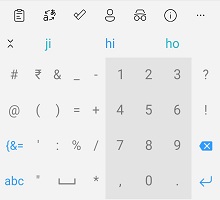
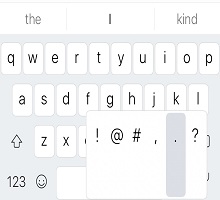
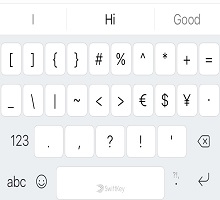
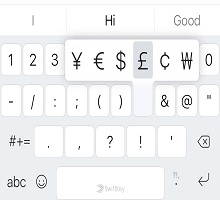
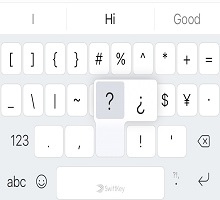
Ne želimo da tražite ključ procenta ili da se pitate gde je otišao heš oznaka. Evo malo zaokruživanja mesta na tastaturi za QWERTY raspored pomoću engleskog (u zavisnosti od toga da li ste dodali red sa brojem, tastere sa strelicama itd. tastatura može izgledati drugačije).
Prvo okno tastature:
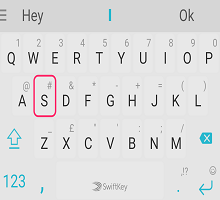
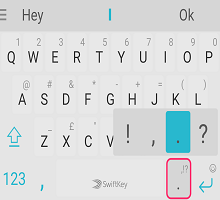

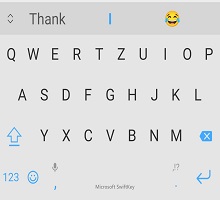
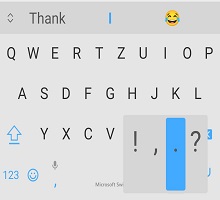

Drugo okno tastature (pristupa se tako što ćete dodirnuti taster "123"):
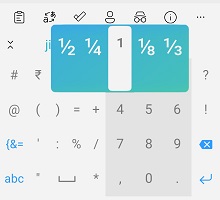
Treće okno tastature (pristupa se tako što ćete dodirnuti "{&=" taster):
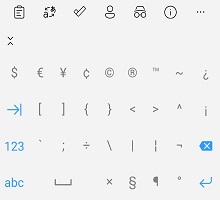
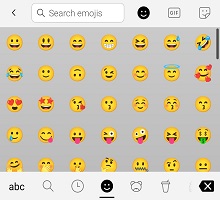
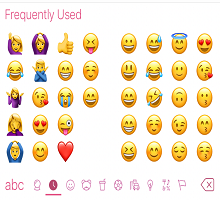
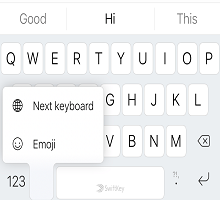
Tabla za emodži (pristupa se dodirinjem/dugačkim pritiskom na taster enter/emoji):
Da li ste znali? Dodirom i držalom razmaknice možete da pomerate kursor.
Saznajte više o kontroli kursora.
Korišćenje toka
Tok vam u suštini omogućava da kucate tako što ćete gliserom preliti prstom po tastaturi. Dok brzo preskačete slova, videćete predviđanja koja se pojavljuju na traci za predviđanje – čim vidite reč koju želite, samo podignite prst i reč će biti umetnuta!
Flow vam takođe omogućava da prođete kroz prostor, što znači da možete da preletite reč, pomerite se nadole do razmaknice i prelite sledeću reč – sve to bez podizanje prsta.
Savet: Nesmetano možete da se prebacujete između prelivanja i dodirivanja – nema potrebe da menjate režime.
Pročitajte više: Šta je to Tok i kako da ga omogućim pomoću Microsoft SwiftKey Tastatura za Android?
Pokreti
Ako niste ljubitelj usluge Flow i onemogućili ste ga (pogledajte kako to da uradite), onda ćete umesto toga imati opciju da koristite sledeće pokrete pomoću tastature Microsoft SwiftKey:
1. Prevucite nagore po tasterima da biste pritisnuli velika slova (kao što je dodirivanje tastera shift).
2. Prevucite zdesna nalevo na tasterima da biste izbrisali reč po reč.
3. Prevucite nadole po tasterima da biste smanjili tastaturu.
Pored toga, ako je u upotrebi više jezika i oba koriste drugačiji raspored ili abecedu, možete da prevučete nalevo ili nadesno na razmaknicama da biste promenili raspored (npr. sa engleskog na grčki). Napomena: Ovo i dalje može da se koristi kada je omogućen Flow.
Savet: Pokreti se aktiviraju brzinom pokreta, a ne udaljeno. Ako imate problema sa pokretima, pokušajte da klizate prstom malo brže po tastaturi.
Pročitajte više: Koje pokrete mogu da koristim na tastaturi Microsoft SwiftKey na Android uređaju?
Uklanjanje/dodavanje reči
Kliknite ovde da biste pogledali naš YouTube video: Kako da dodate ili uklonite reč pomoću SwiftKey – YouTube
Tastatura Microsoft SwiftKey je podrazumevano pametna, ali povremeno čudne, uvredljive ili samo obične čudne reči provuku kroz mrežu. Ne paničite – lako ćete ukloniti reči koje ne želite da vidite.
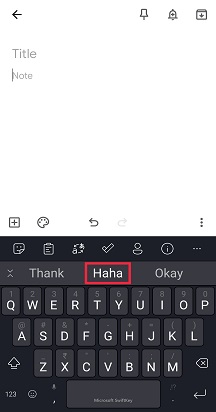
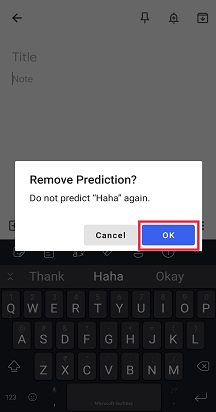
Sledeći put kada se ova reč pojavi kao predviđanje, jednostavno dugo pritisnite predviđanje i videćete iskačuće obaveštenje koje vas pita da li želite da uklonite predviđanje. Samo pritisnite dugme "U redu" i reč će biti uklonjena iz vašeg modela jezika.
Ova reč se neće ponovo predvideti osim ako ponovo ne otkucate reč.
Više jezika
Znamo da ste pametna grupa, i mnogi od vas govore dva, tri ili joљ viљe jezika. Tastatura Microsoft SwiftKey omogućava da nesmetano kucate na najviše pet jezika odjednom.
Ako izabrani jezici koriste istu abecedu i izabrali ste isti raspored za sve njih (tj. QWERTY), sve što treba da uradite je da... Tip! Nije važno na kom jeziku počinjete da kucate, Microsoft SwiftKey možete da otkrijete jezik koji koristite i da vam u skladu sa tome ponudi predviđanja/ispravke.
Čak i ako koristite jezike sa različitim rasporedima ili abecedama, možete da se prebacujete između njih pomoću jednostavnog prevlačenja prsta. Jednostavno pritisnite razmaknicu, a zatim prevucite nalevo ili nadesno da biste promenili jezik/raspored.
Saznajte više: Mogu li da Microsoft SwiftKey sa više jezika?
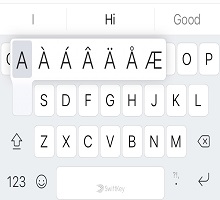
Savet: Ako želite jednostavan pristup svim akcentovanim znacima, samo idite na stranicu sa postavkama "Tasteri & rasporeda" u aplikaciji i proverite stavku "Akcentovani znakovi".
2 - Režimi tastature/veličina
Microsoft SwiftKey vam pruža opciju da promenite veličinu, promenite položaj i promenite režim tastature.
U podrazumevanoj postavki, Microsoft SwiftKey se predstavlja kao tradicionalna tastatura pune širine. Međutim, dostupne su i druge opcije režima tastature – a da biste došli do njih, jednostavno morate da otvorite traku sa alatkama, dodirnite tri tačke ... i izaberite stavku "Režimi".

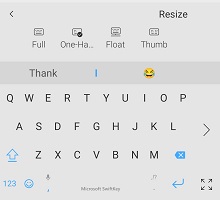
Režim sa jednom rukom
Ovo je kompaktna tastatura sa smanjenom širinom, dizajnirana za jednoruko kucanje.
Saznajte više o režimu "Jedan rukom".
Float/u usidrenje tastature
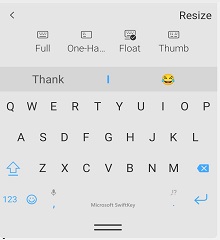
Ova opcija vam omogućava da "plutate" tastaturom sa osnove ekrana, što vam pruža slobodu da premeštate i postavljate tastaturu gde god želite.
Saznajte više o plutajućem režimu/opozivu usidrenja tastature
Režim tastature za palca/razdeljivanje
Raspored palca nudi razdeljenu tastaturu.

Saznajte više o palcu/razdeljenom tastaturi.
Raspored tablet računara
Ako koristite SwiftKey tabletu ili uređaju sa velikim ekranom, imate i dodatne opcije "Prošireni raspored" i "Num lista rasporeda palca" kojima možete da pristupite iz postavki "Tasteri & rasporeda".
Saznajte više o korišćenju Microsoft SwiftKey na tablet računaru
Promena veličine
Microsoft SwiftKey vam omogućava da navedete sopstvenu veličinu tastature – samo otvorite traku sa alatkama, dodirnite tri tačke ... i odaberite stavku "Promeni veličinu".
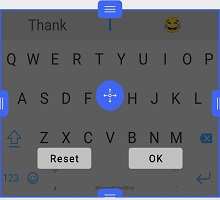
Saznajte više o promeni veličine Microsoft SwiftKey tastature
3 - Teme tastature
Osnovni podaci o temama
Zaista želimo da vam ukažemo na vašu jedinstvenost i zato smo odlučili da uložimo u dizajniranje i pravljenje veoma kvalitetnih tema za tastaturu.
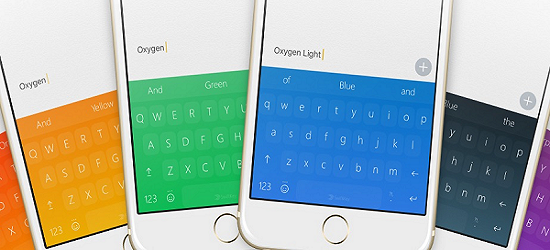
Microsoft SwiftKey ima plethora tema za tastaturu, kakav god da je vaš stil! Imamo prelepu, stilizovanu, minimalnu, zabavnu, ludu i sve između.
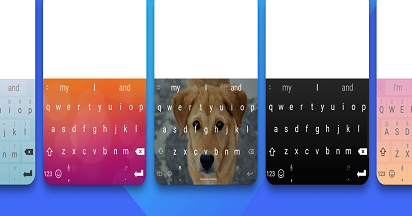
Ako ste se već upisali na nalog za korisnike Microsoft SwiftKey, samo otvorite traku sa alatkama, idite u okno "Teme" i dodirnite stavku "Prikaži još tema". Odavde možete da pregledate naše teme do sadržaja srca, a kada vidite onu koja vam se sviđa, jednostavno dodirnite da biste preuzeli. Sledeći put kada otvorite tastaturu, potpuno nova tema će vam zasjati u celoj slavi.
Ako još uvek niste kreirali Microsoft SwiftKey nalog, sada je pravo vreme da to uradite – naročito ako želite da isprobate naše divne teme.
Ako želite da pročitate više o nalogu Microsoft SwiftKey pre upisivanja, to možete uraditi ovde.
Promena teme
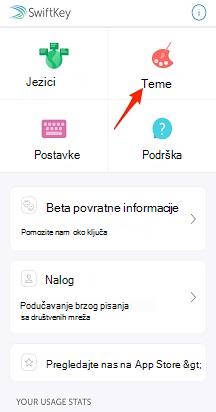
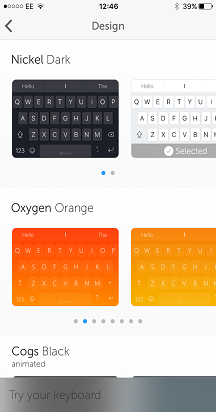
Otvorite traku sa alatkama, idite u okno Teme i videćete vrtešku teme. Ovde možete da se pomerate kroz neke preuzete teme i dodirnete sliku da biste se prebacili na novu.
- Dodirnite tri tačke ...
- Dodirnite opciju "Teme"

Želite li da saznate više o tastaturi Microsoft SwiftKey tastaturi? Pratite ovo korisno uputstvo.



Obratite nam se
Za dodatnu pomoć obratite se podršci na Microsoft SwiftKey podrška – Obratite nam se